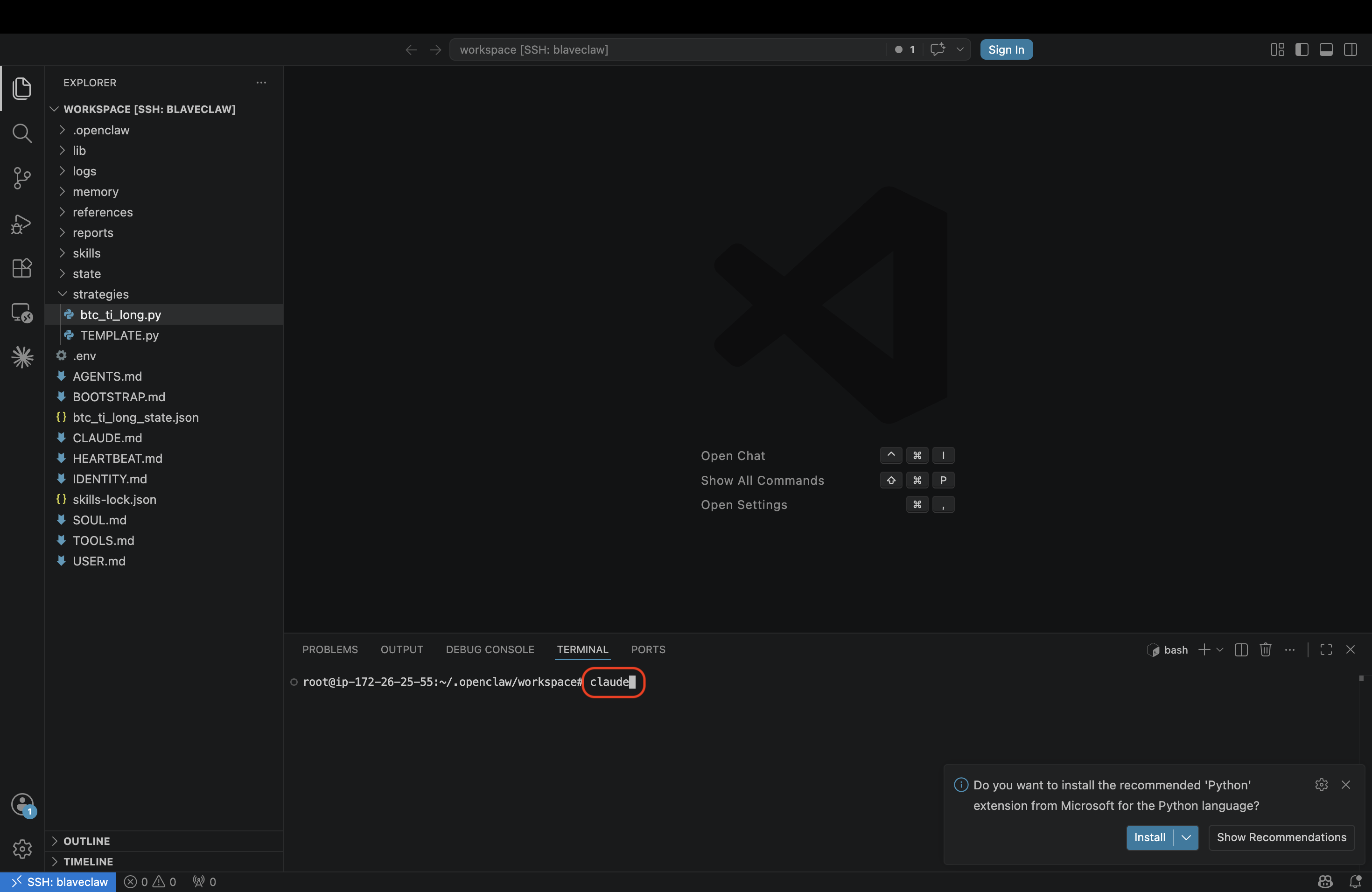
將 VS Code 連接到你的 BlaveClaw 伺服器,直接在本機編輯策略。
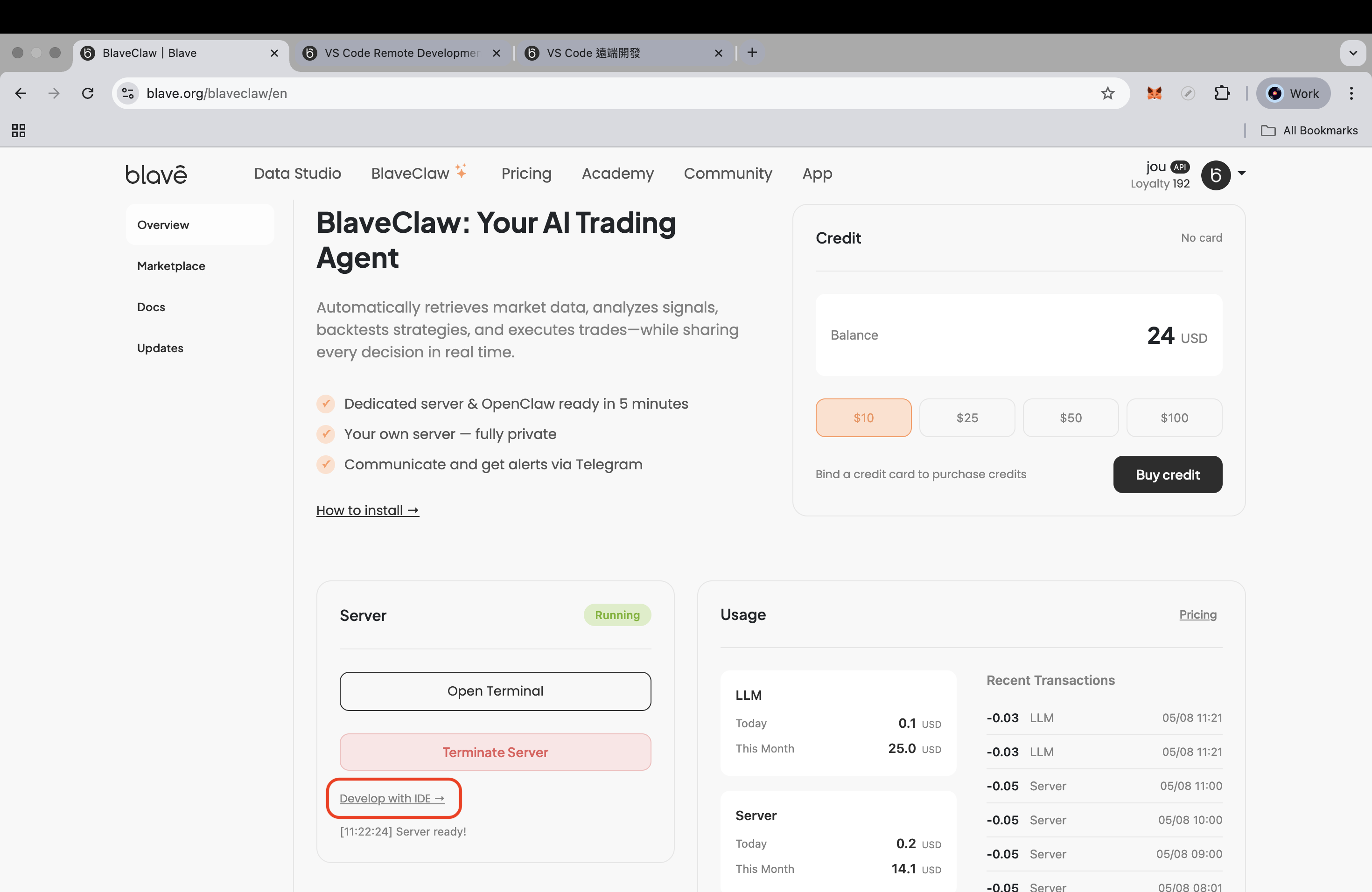
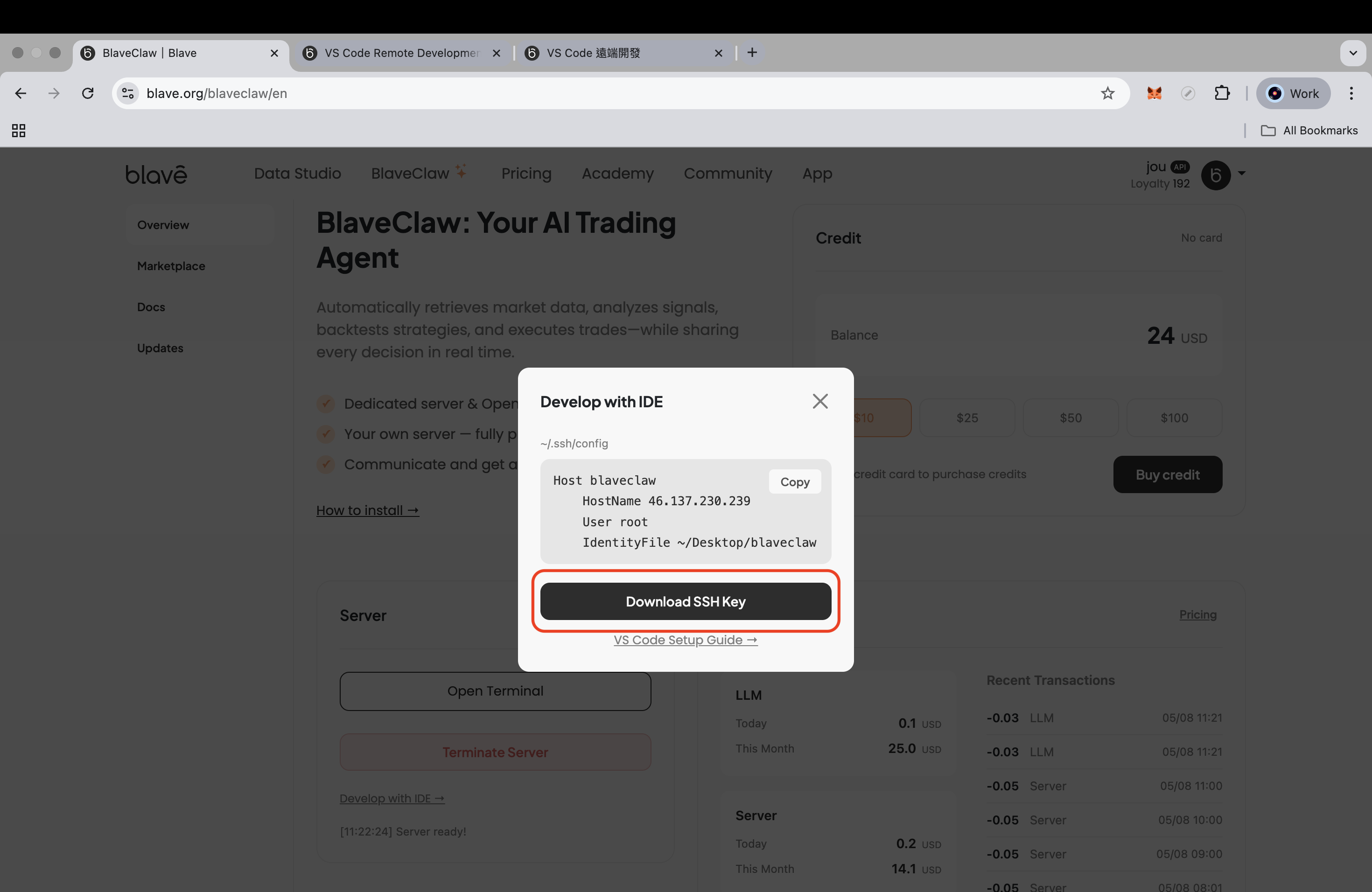
下載 SSH 金鑰。在 BlaveClaw 控制台點擊「用 IDE 開發 →」,再點擊「下載 SSH 金鑰」,瀏覽器會下載 blaveclaw.pem,請將檔案移動到桌面後再繼續。
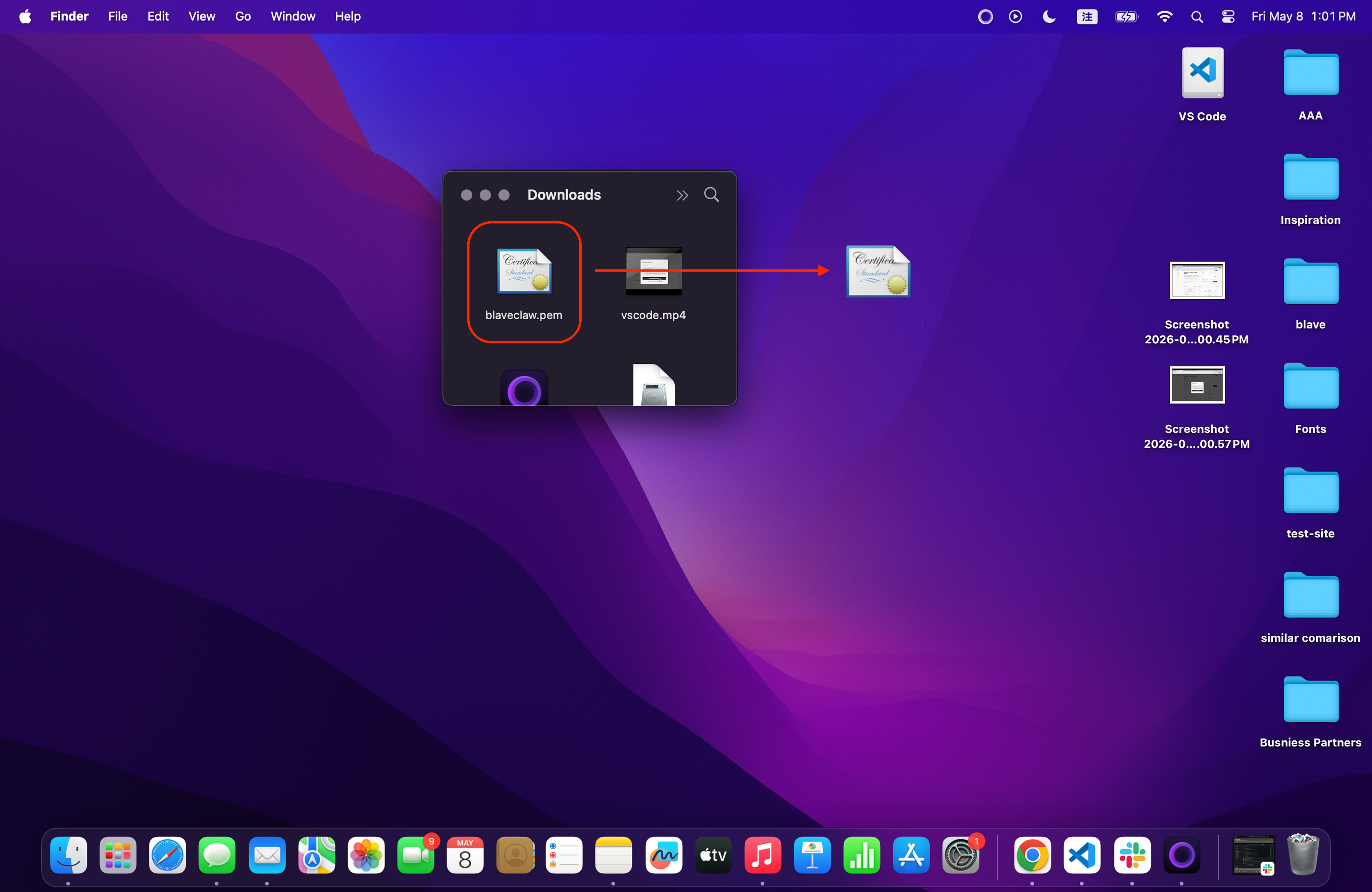
設定金鑰權限。開啟終端機(Terminal),執行:
chmod 400 ~/Desktop/blaveclaw.pem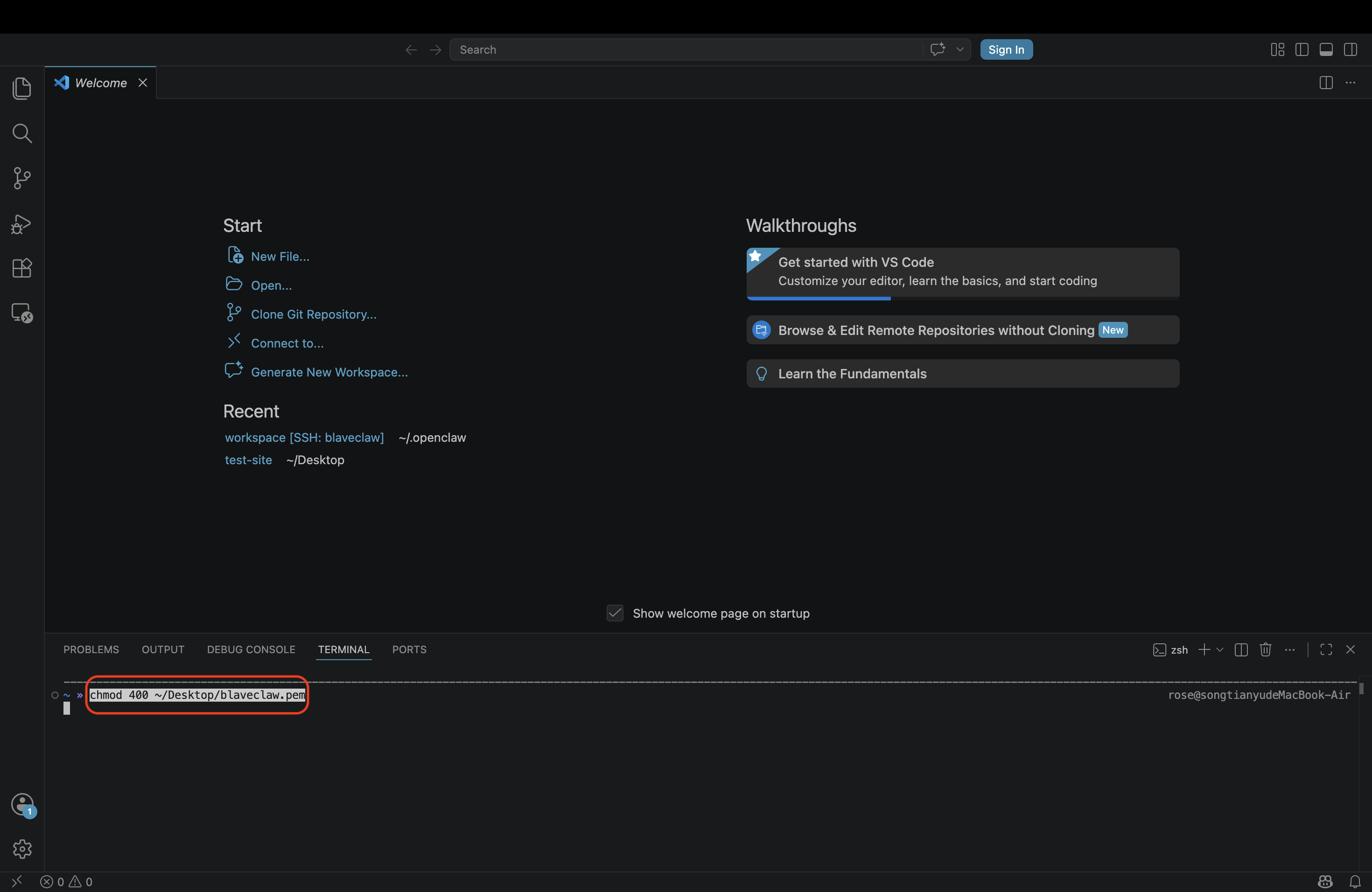
Windows:右鍵點擊檔案 → 內容 → 安全性 → 進階 → 停用繼承,然後僅給你的帳號加上唯讀權限。
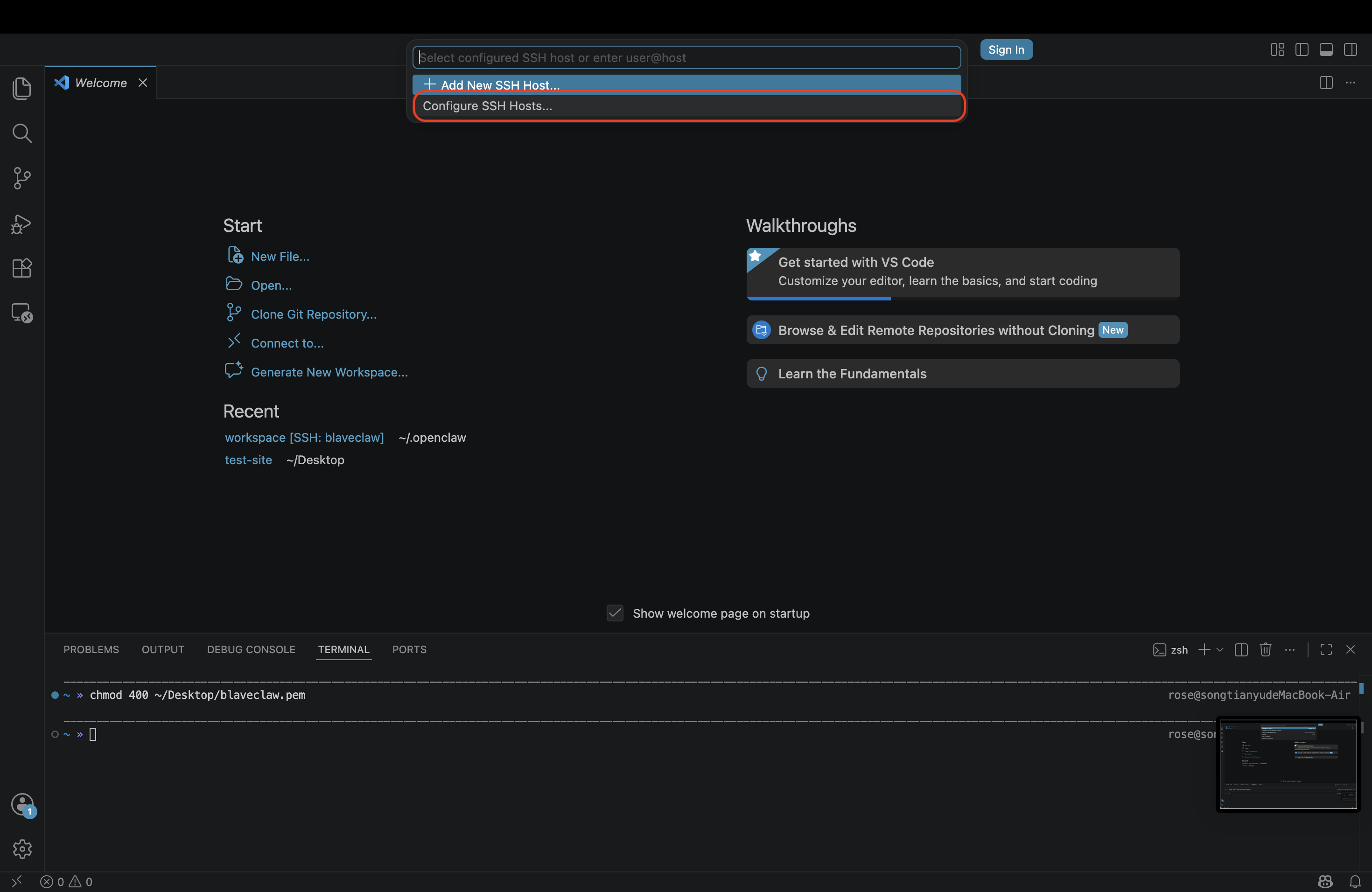
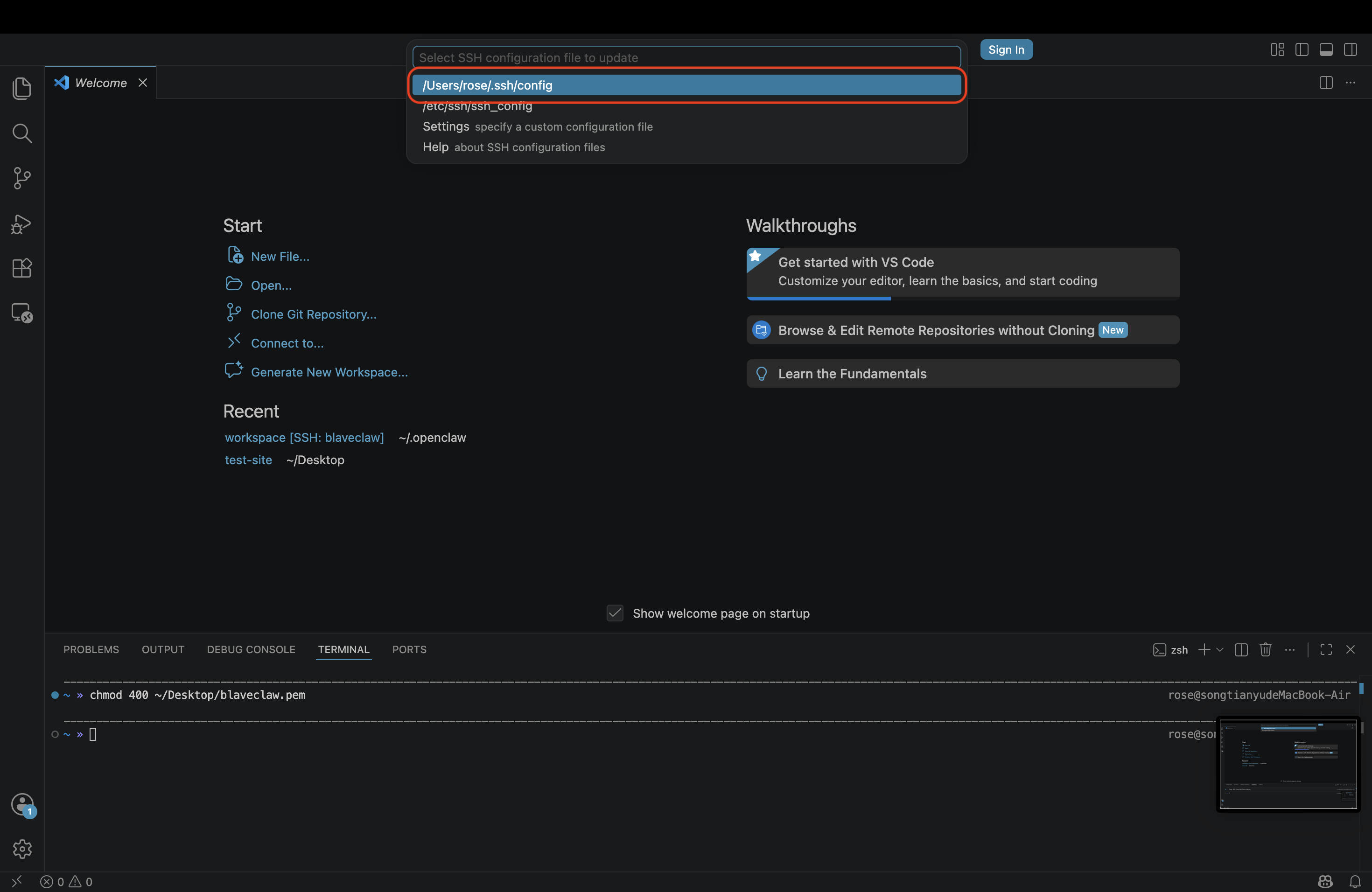
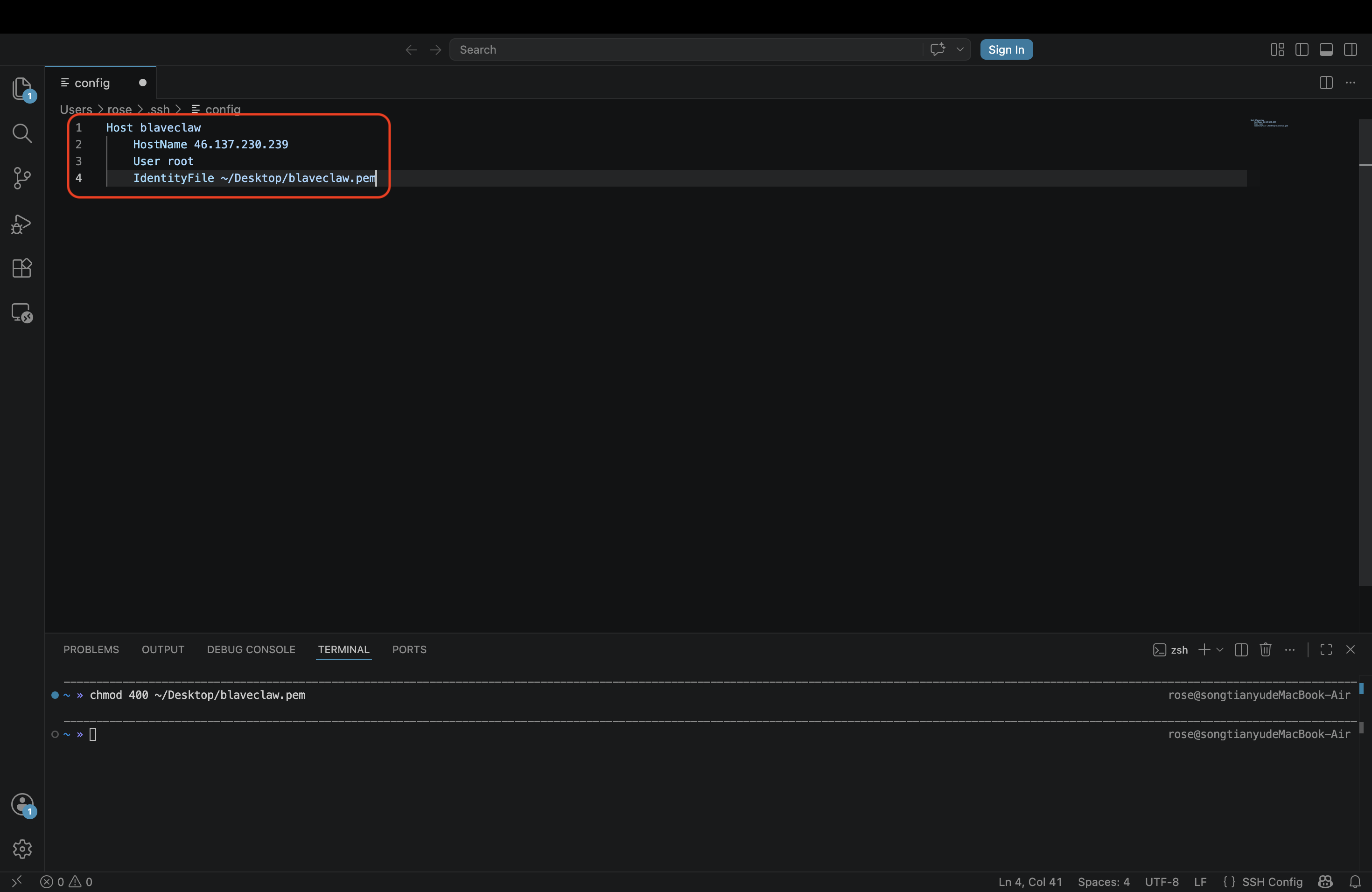
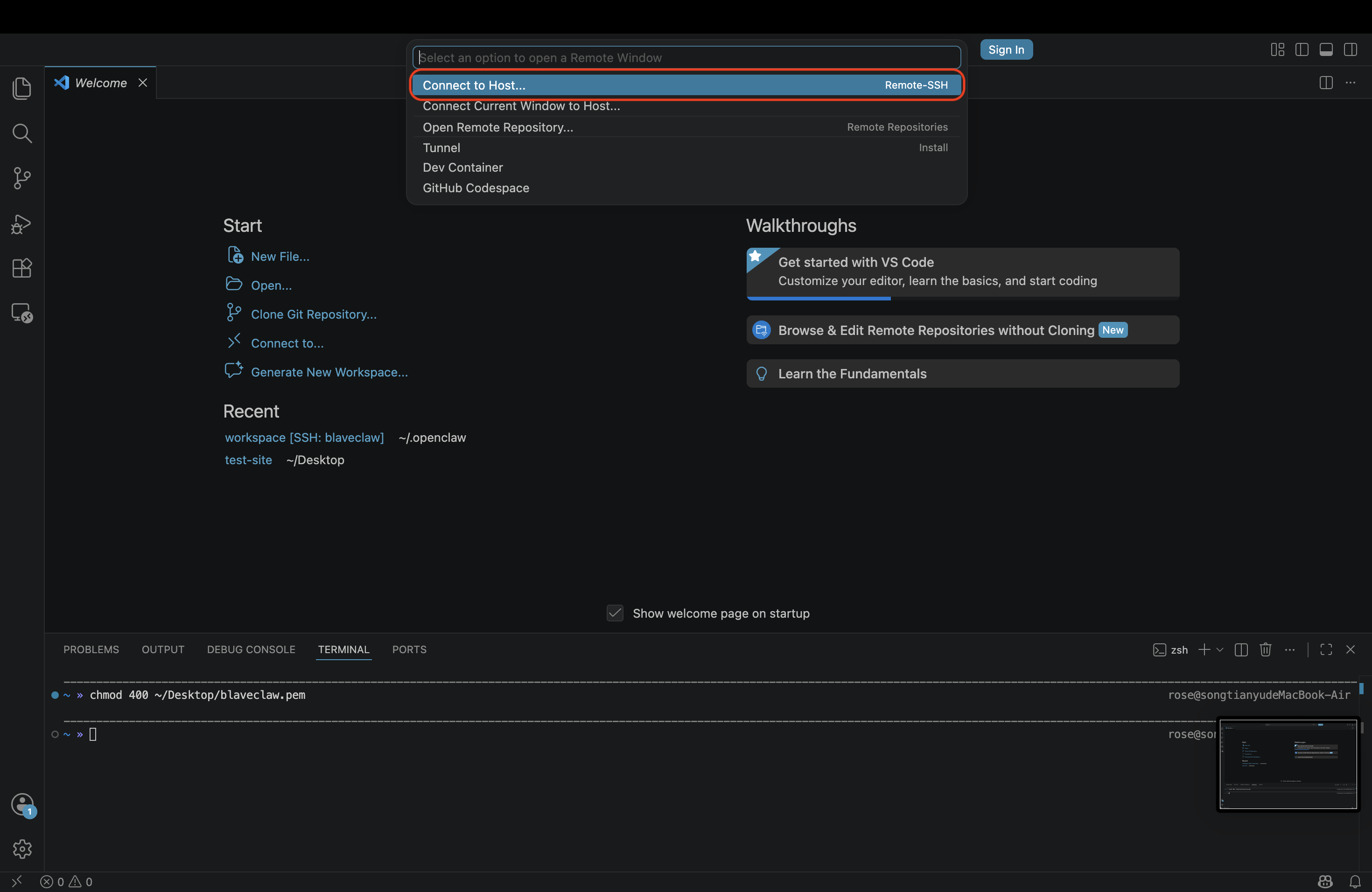
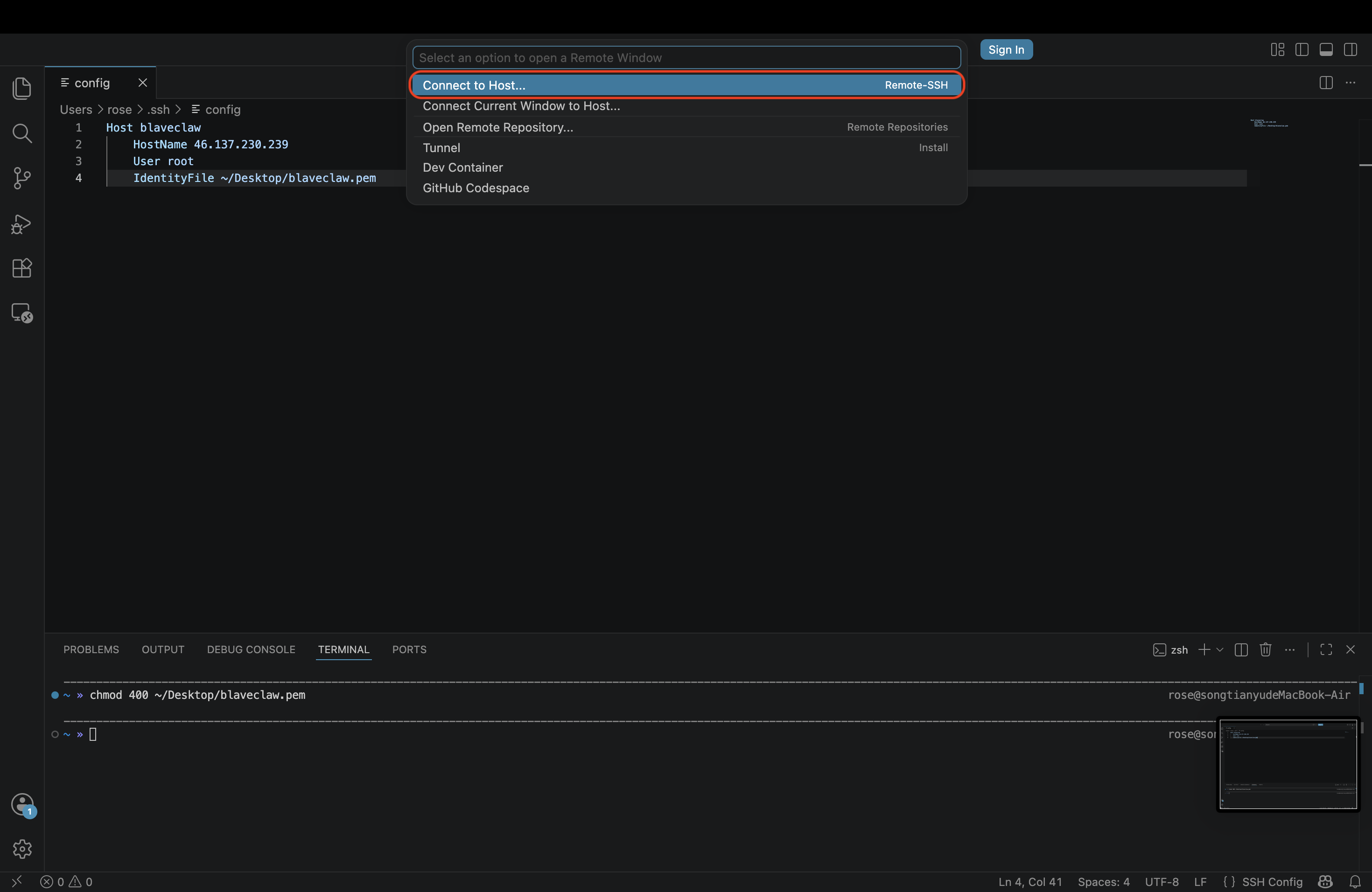
設定 SSH config。點擊 VS Code 左下角的遠端指示器,選擇 Connect to Host… → Configure SSH Hosts…,再選 ~/.ssh/config。將從「用 IDE 開發 →」複製的設定區塊貼入並儲存。
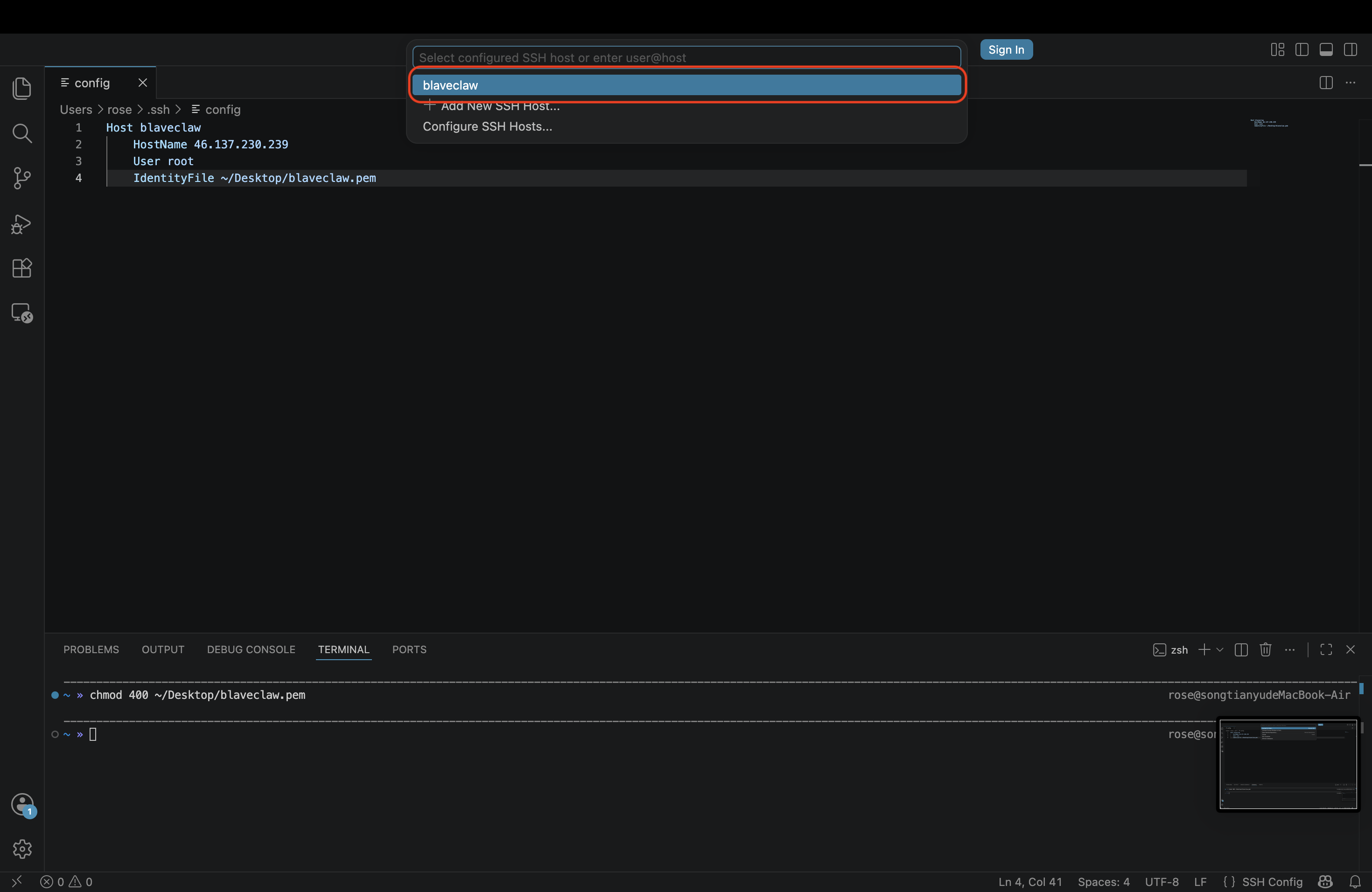
在 VS Code 中連線。點擊 VS Code 左下角的遠端指示器(或使用指令面板 Cmd+Shift+P / Ctrl+Shift+P),選擇 Connect to Host…,再選 blaveclaw。
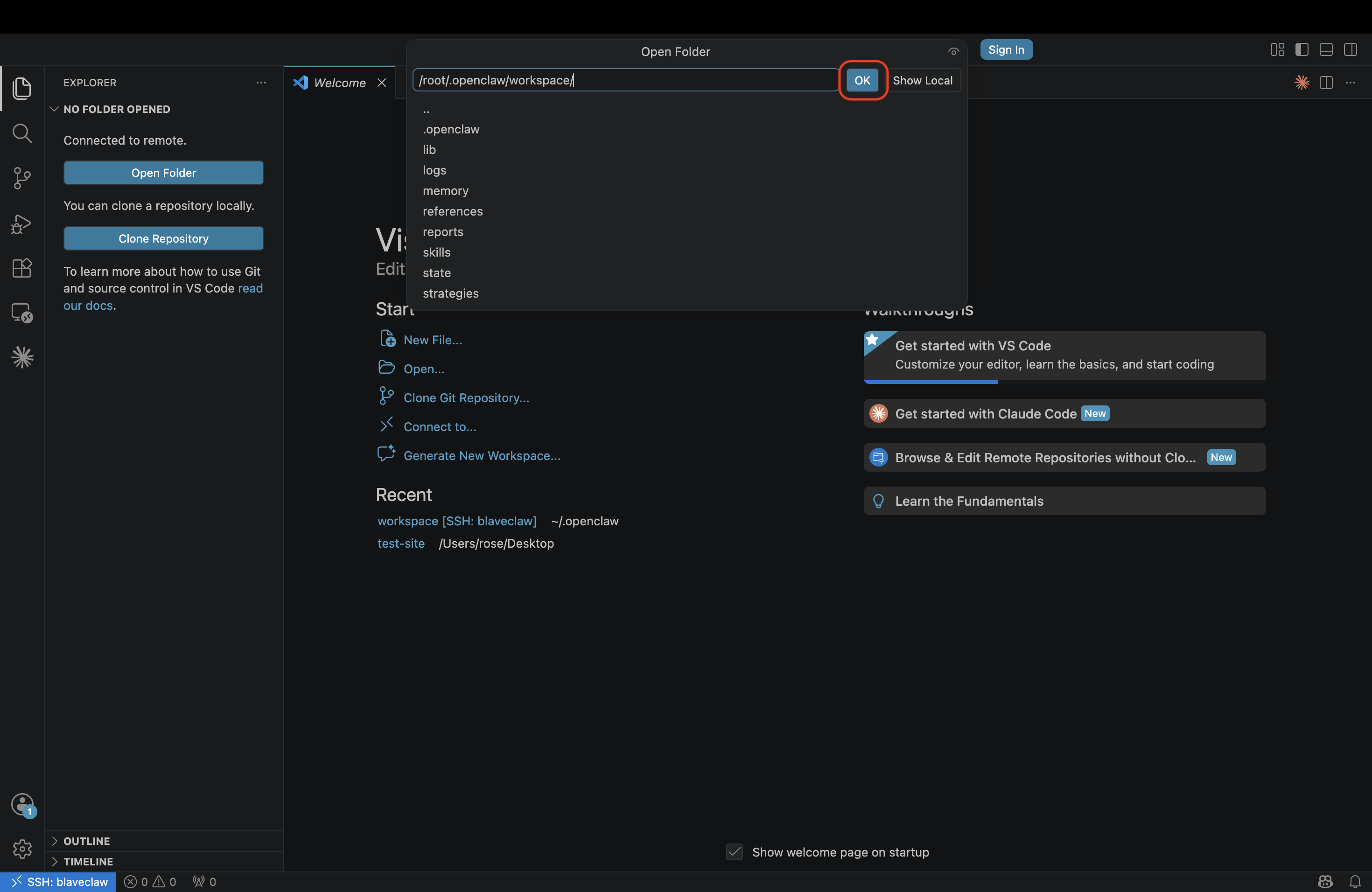
連線後開啟資料夾 /root/.openclaw/workspace,即可開始編輯策略。
~/.ssh/config。claude,用 AI 協助編輯策略,不需要執行 init。