
遠端桌面連線(RDP)

連上你 Windows BlaveClaw 機器的桌面——用於任何需要 Windows 圖形介面、而非終端機的操作。

使用情境:部分券商——例如群益期貨——核發交易憑證需要用到 Windows 專屬的圖形介面工具(如 RAWinApp.exe),遠端桌面連線讓你直接在自己的機器上執行這類工具。

開始之前

  • 一台正在執行的 Windows BlaveClaw 伺服器
  • Mac:Microsoft 免費的 Windows App(App Store,前身為「Microsoft Remote Desktop」)
  • Windows:內建的「遠端桌面連線」(mstsc)——不需另外安裝
1

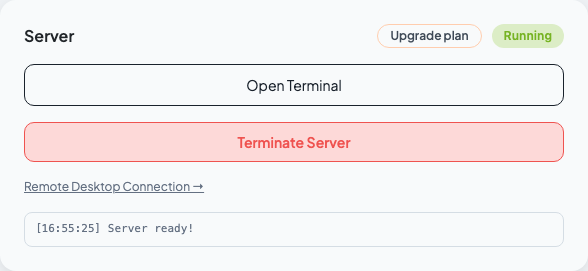
開啟連線資訊視窗。在 BlaveClaw 控制台,Windows 伺服器啟動後,點擊終端機連結旁的「遠端桌面連線 →」

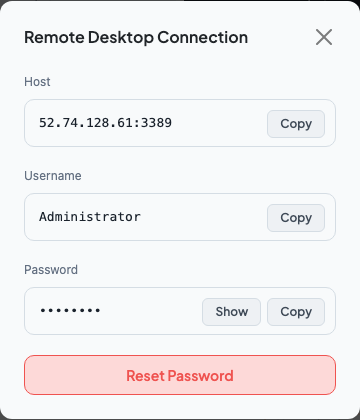
Remote Desktop Connection link on the running Windows machine card Remote Desktop connection info modal, password masked
2

顯示並複製連線資訊。視窗會顯示主機IP:3389)、使用者名稱(固定為 Administrator),以及遮罩過的密碼。點擊「顯示」可查看密碼,或用每個欄位旁的複製按鈕。
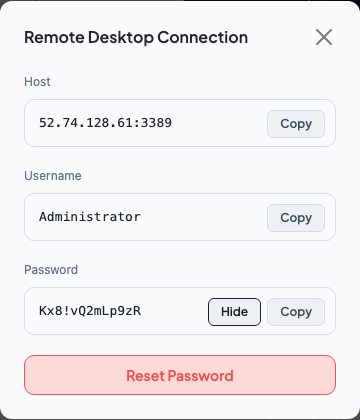
Remote Desktop connection info modal with password revealed

連線時請保留這個分頁——你需要把主機與密碼貼到 RDP 用戶端裡。

3

用你的 RDP 用戶端連線。開啟對應作業系統的應用程式,輸入視窗裡的主機、使用者名稱與密碼:

Mac(Windows App)

  1. 開啟 Windows App → 點擊 +Add PC
  2. 主機IP:3389)貼到 PC name,再點擊 Add
  3. 雙擊新增的項目,輸入視窗裡的使用者名稱Administrator)與密碼
  4. 點擊 Continue 完成連線。

Windows

  1. 在開始功能表搜尋「遠端桌面連線」並開啟。
  2. 電腦欄位輸入主機IP:3389),再點擊連線
  3. 跳出提示後輸入視窗裡的使用者名稱Administrator)與密碼
4

接受憑證警告。第一次連線會跳出一次性的憑證未驗證警告,這是預期行為(機器使用自簽憑證)。點擊「是」/「繼續」即可,桌面畫面就會出現。

注意:伺服器每次恢復後會取得新的 IP。重新連線前,請重新開啟「遠端桌面連線 →」視窗確認目前的主機位址。