下载


App Store


Google Play
将 VS Code 连接到你的 Blave Agent 服务器,直接在本机编辑策略。
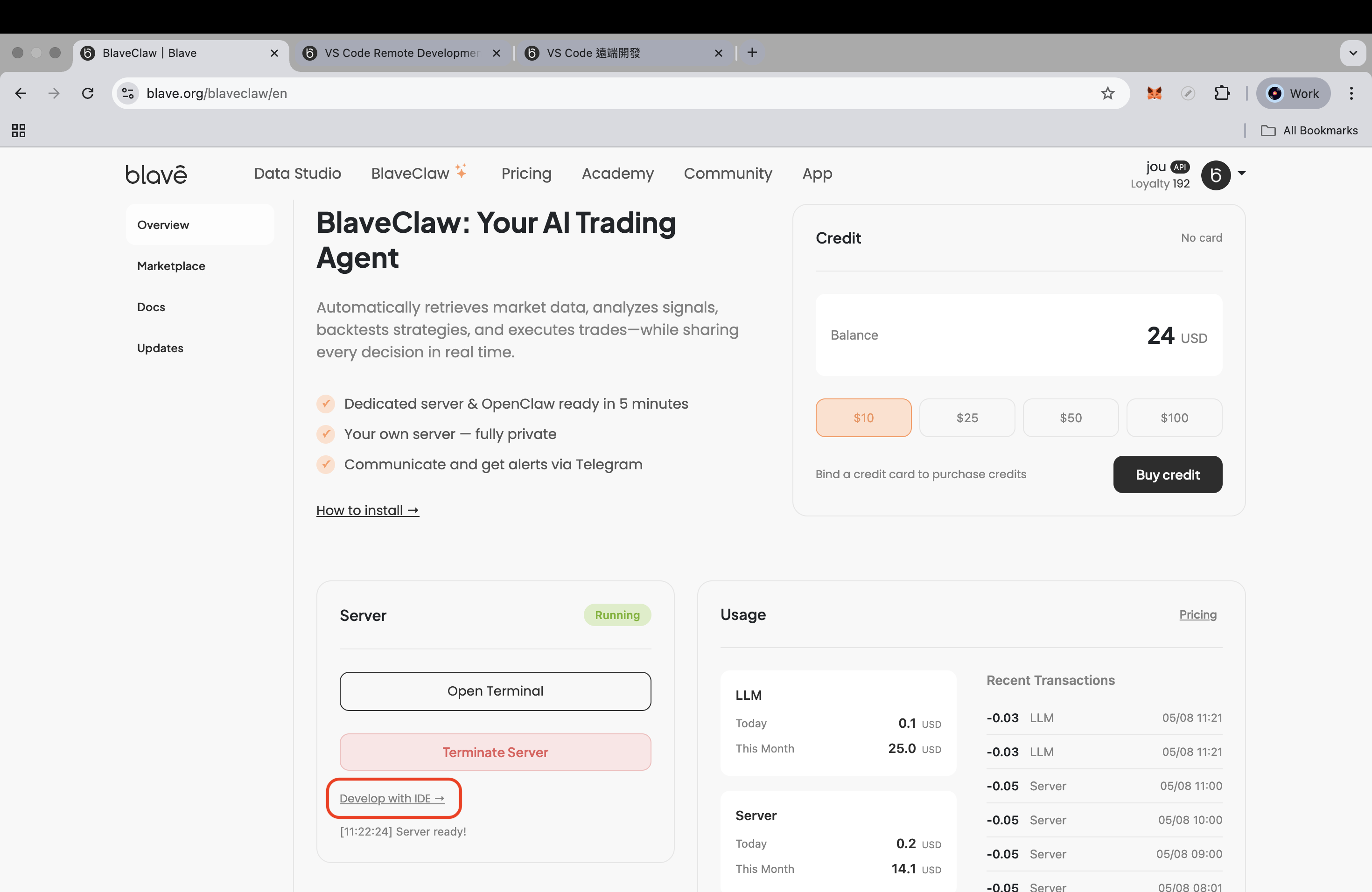
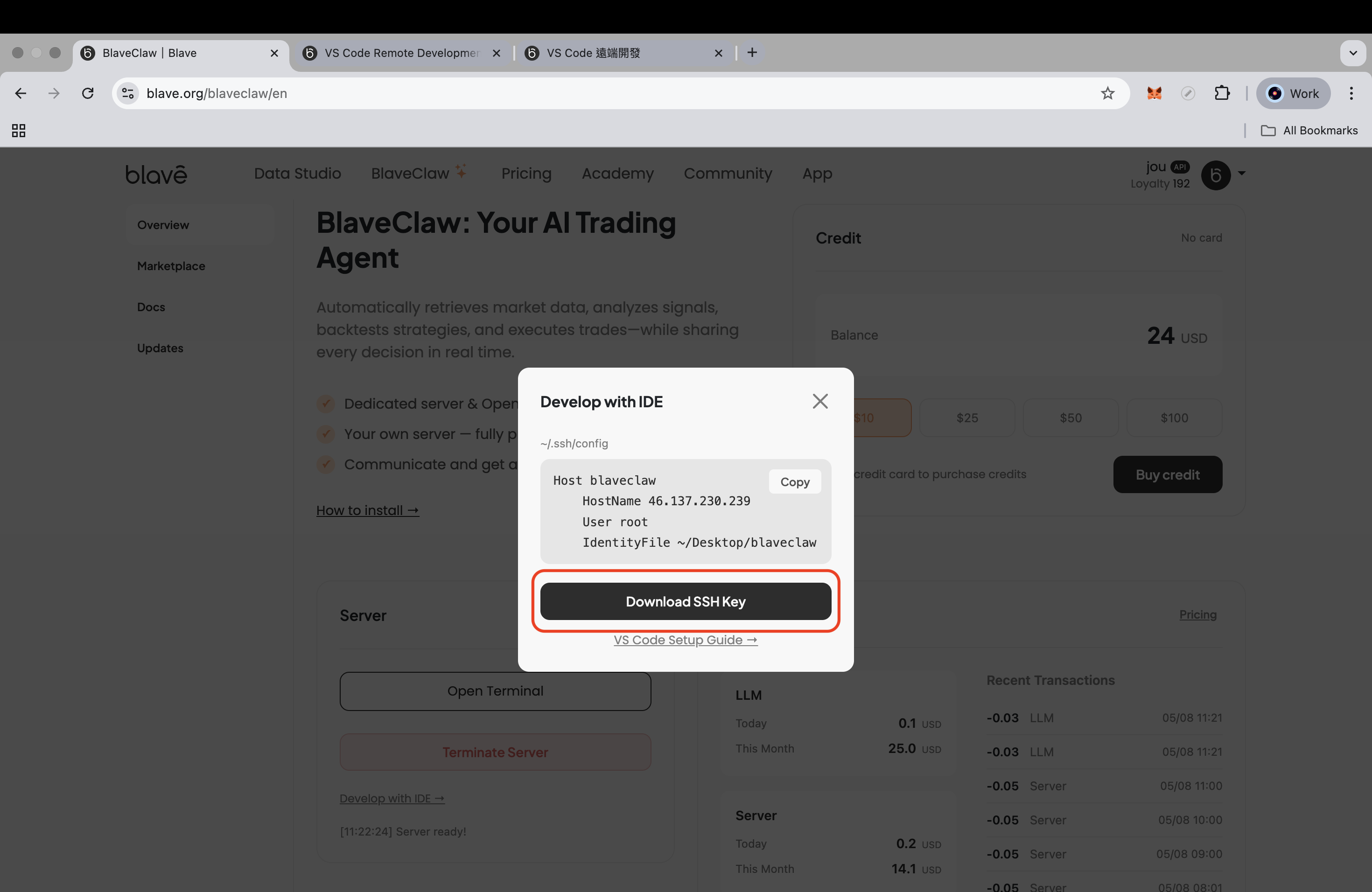
下载 SSH 密钥。在 Blave Agent 控制台点击「用 IDE 开发 →」,再点击「下载 SSH 密钥」,浏览器会下载 blaveclaw.pem,请将文件移动到桌面后再继续。
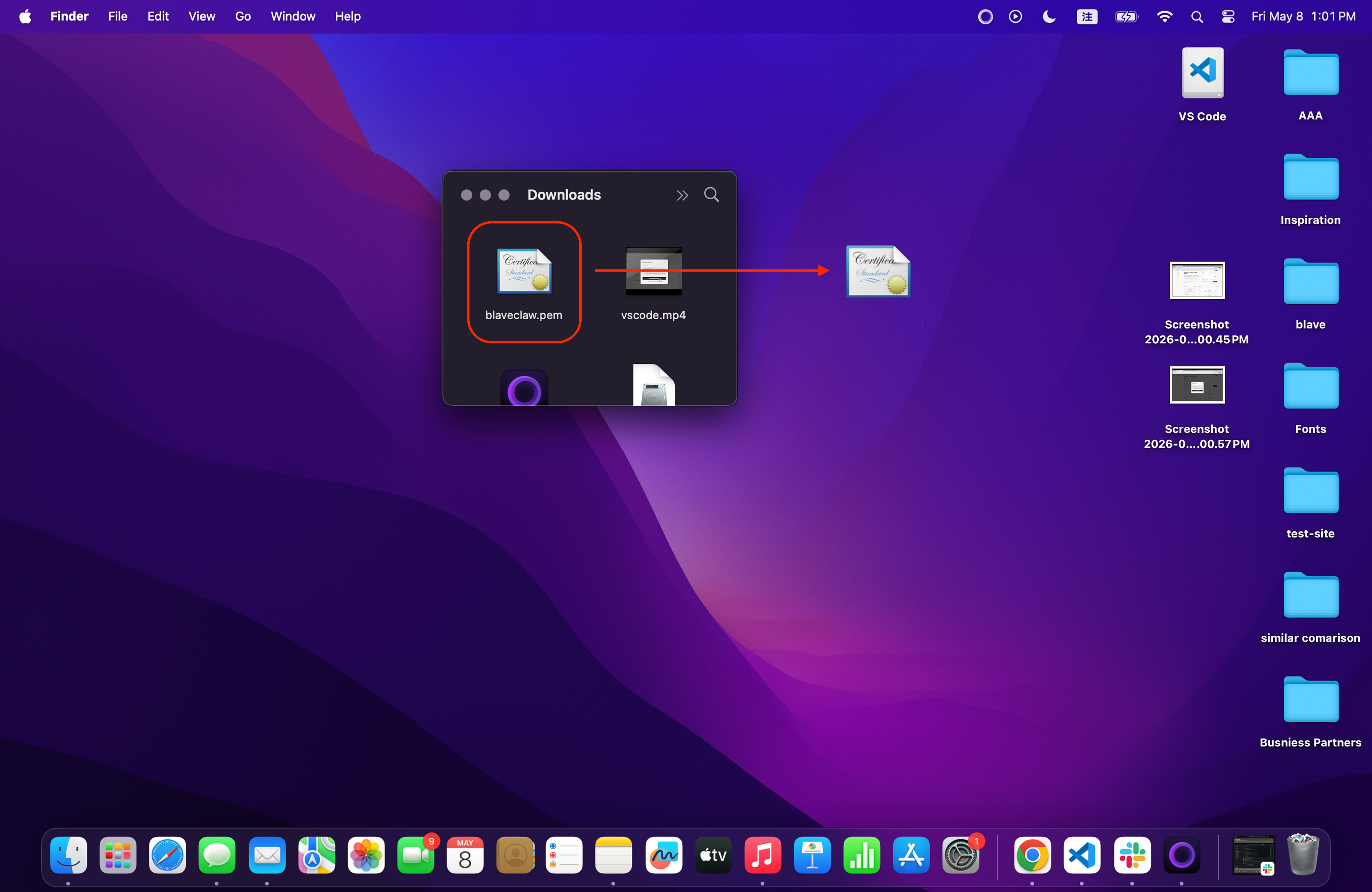
设置密钥权限。打开终端(Terminal),执行:
chmod 400 ~/Desktop/blaveclaw.pem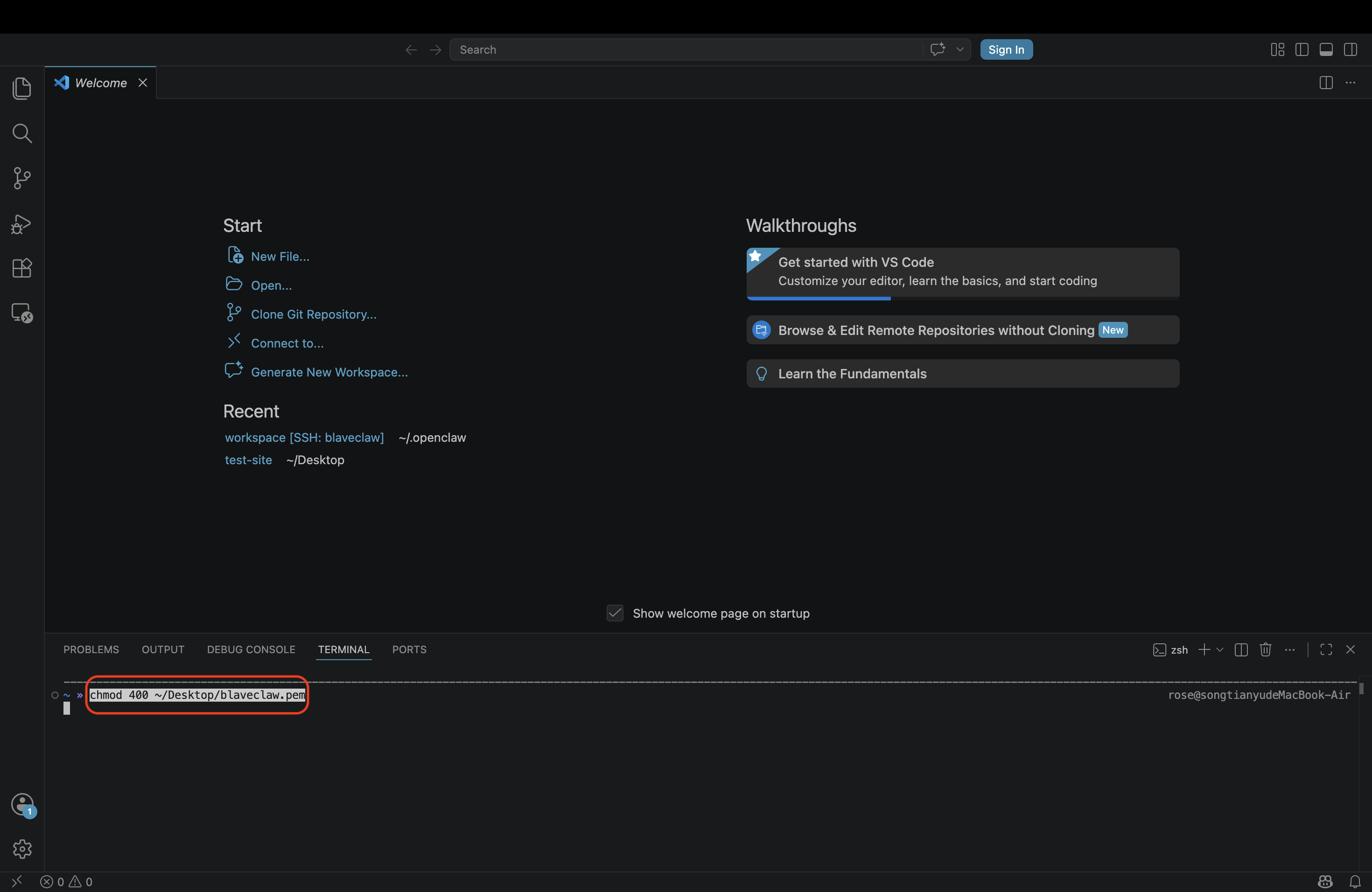
Windows:右键点击文件 → 属性 → 安全 → 高级 → 禁用继承,然后仅给你的账号添加只读权限。
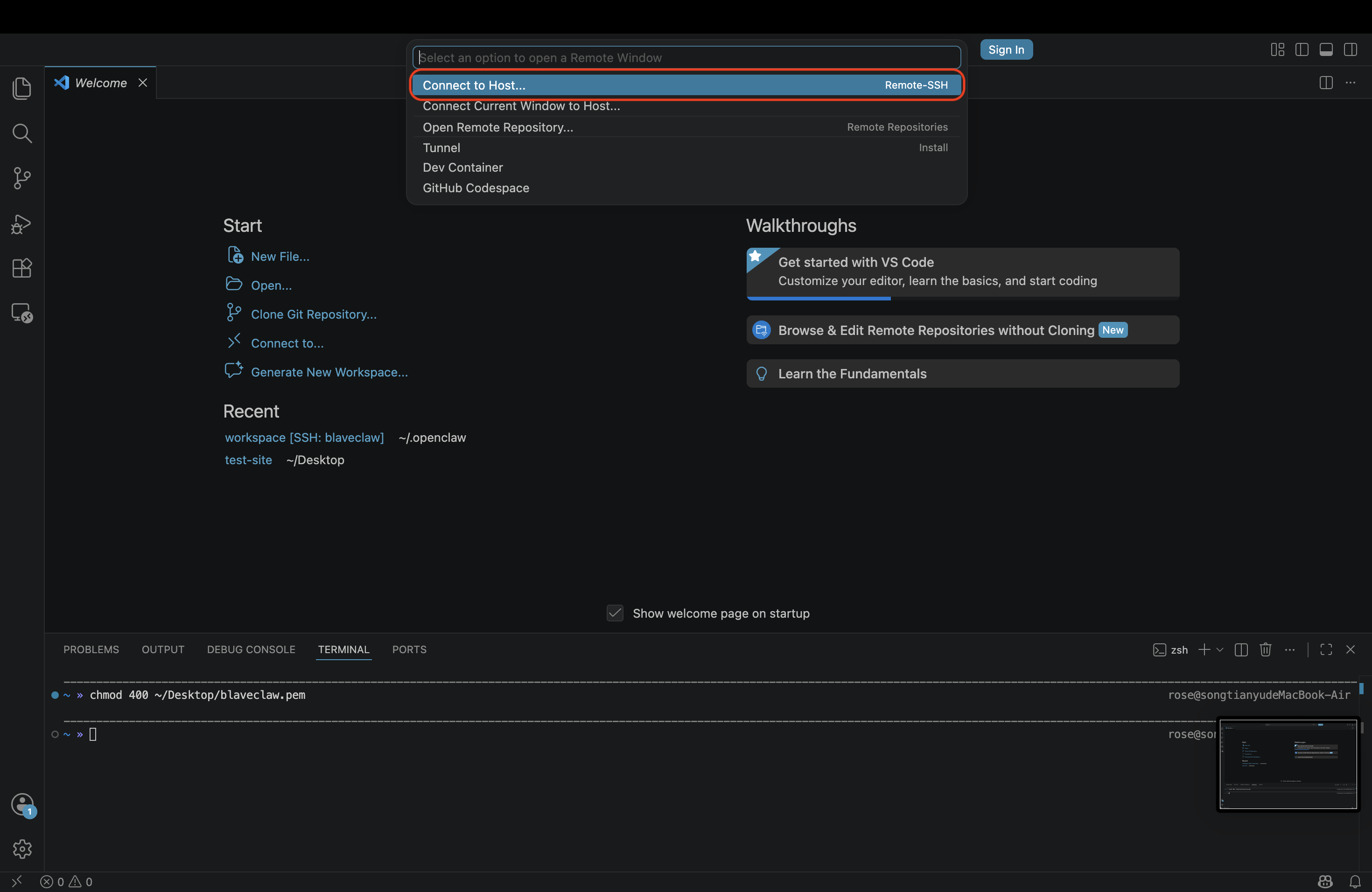
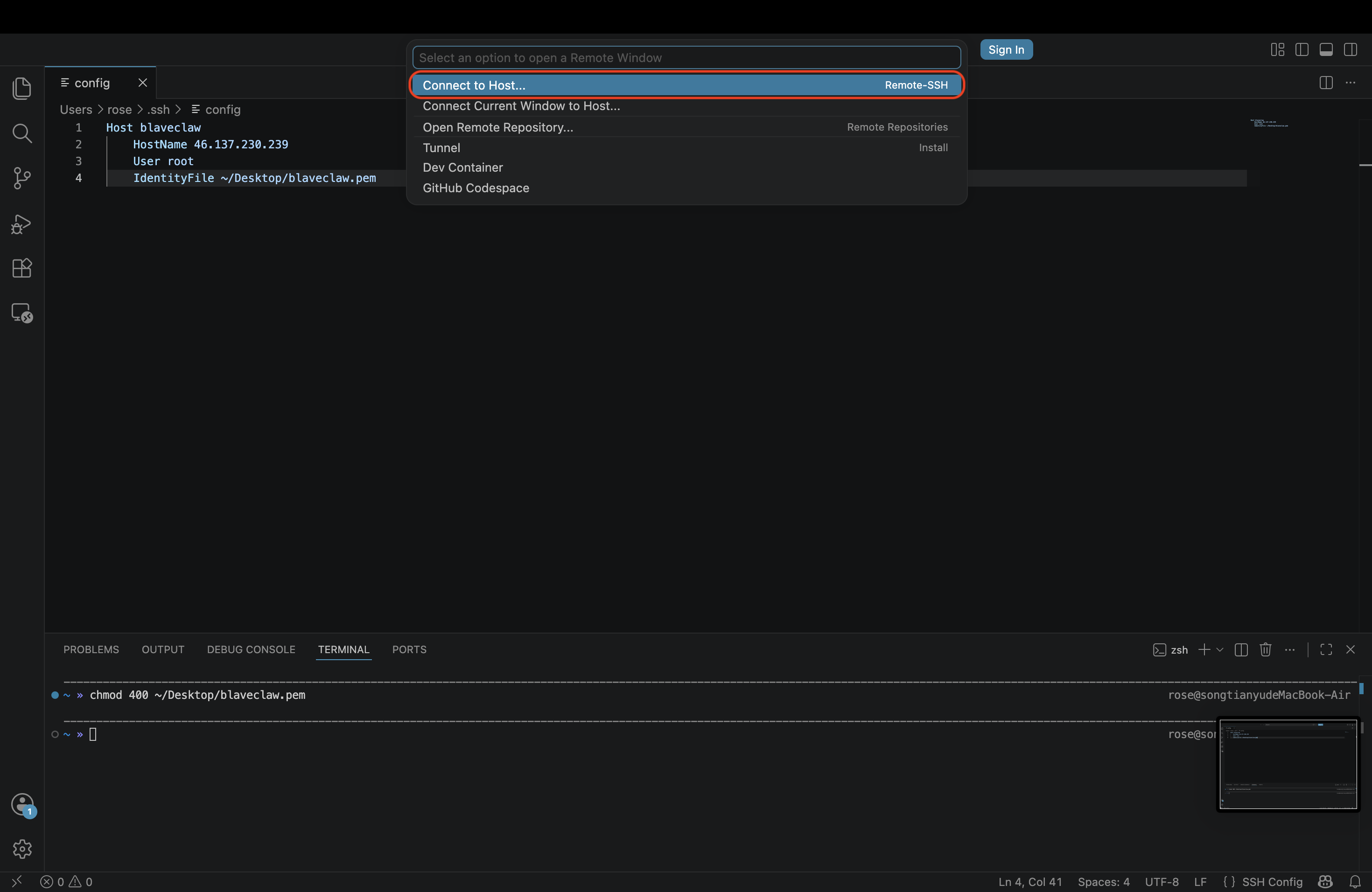
设置 SSH 配置。点击 VS Code 左下角的远程指示器,选择 Connect to Host… → Configure SSH Hosts…,再选 ~/.ssh/config。将从「用 IDE 开发 →」复制的配置区块粘贴进去并保存。
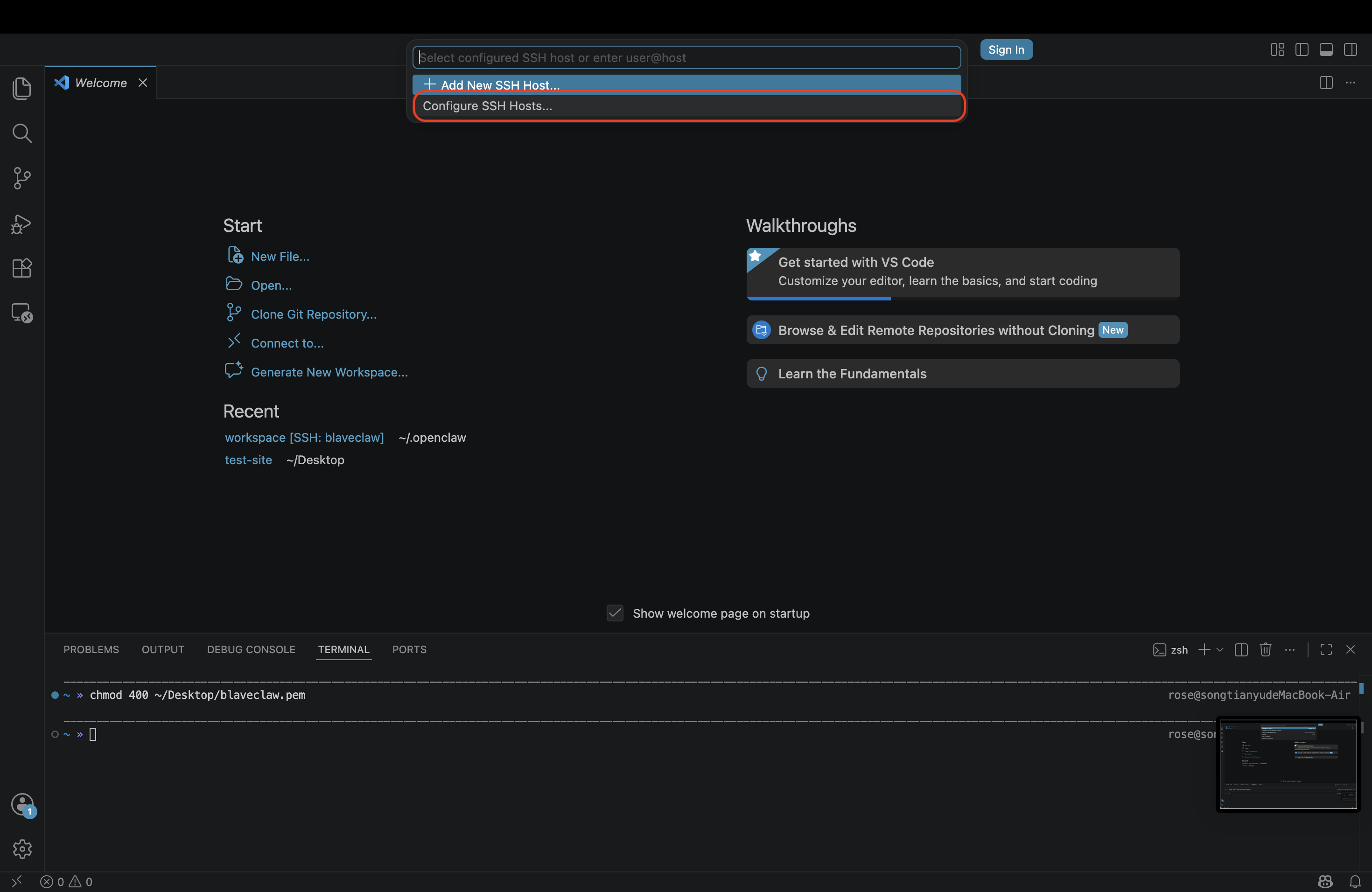
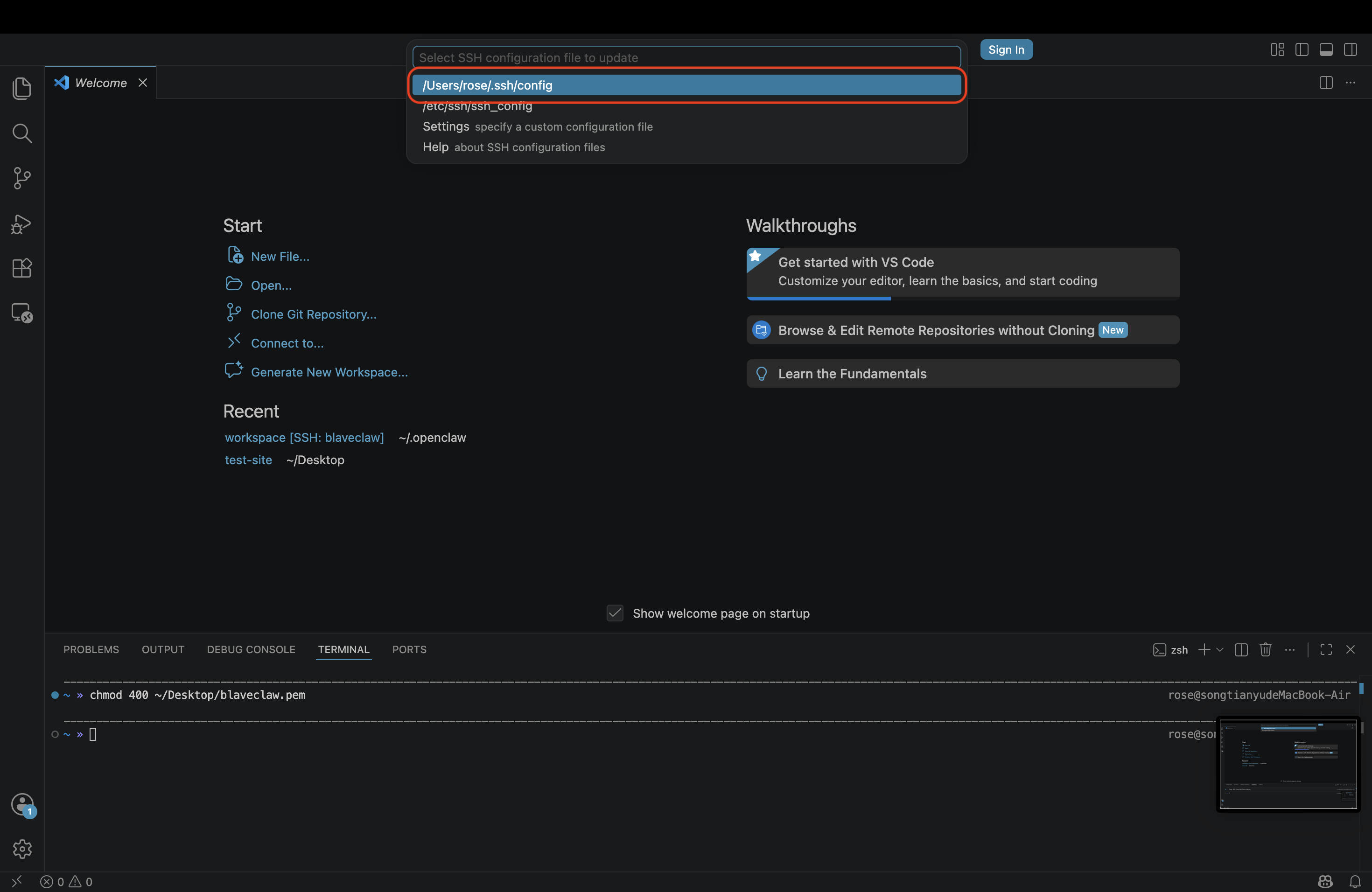
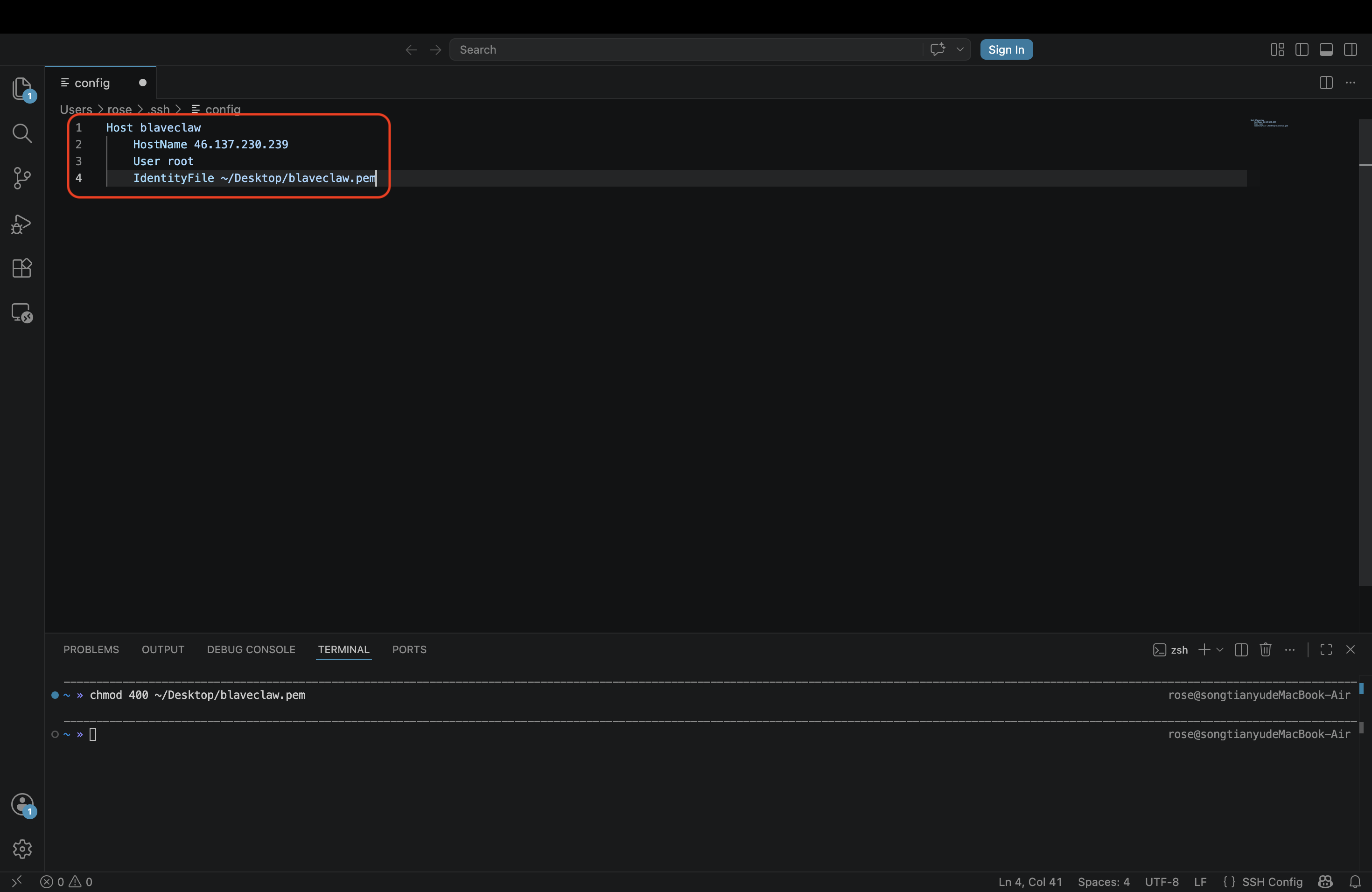
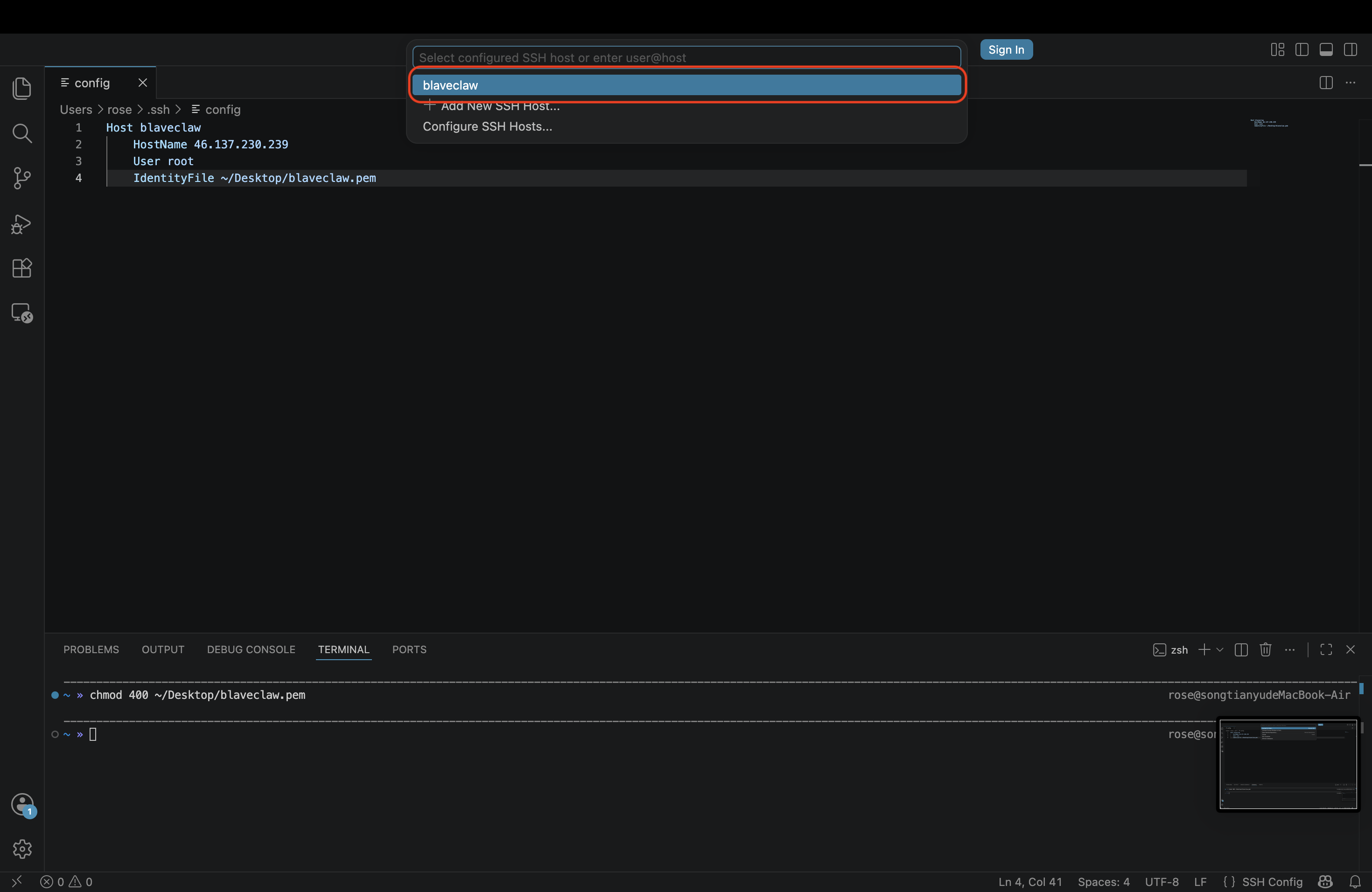
在 VS Code 中连接。点击 VS Code 左下角的远程指示器(或使用命令面板 Cmd+Shift+P / Ctrl+Shift+P),选择 Connect to Host…,再选 blaveclaw。
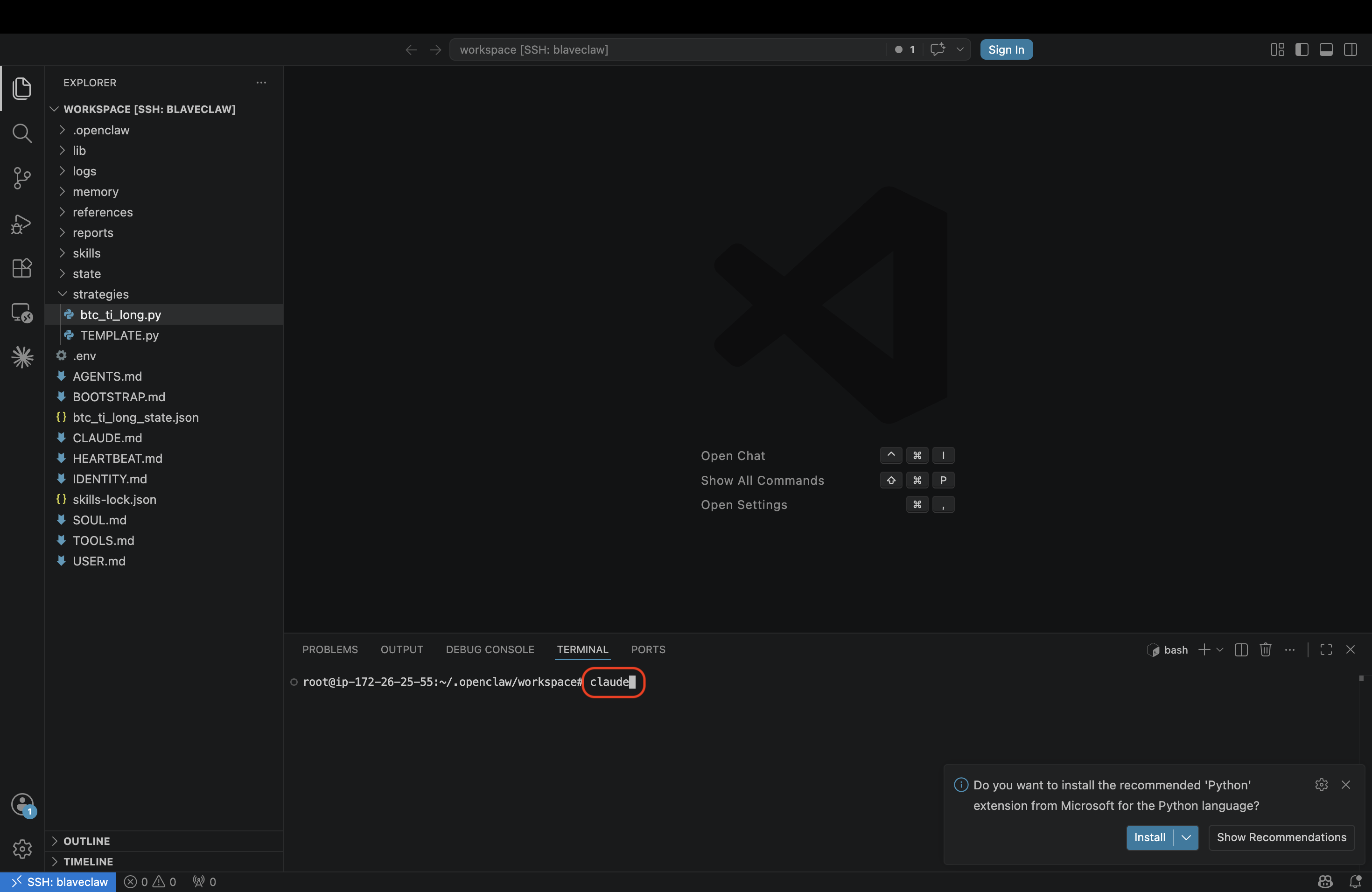
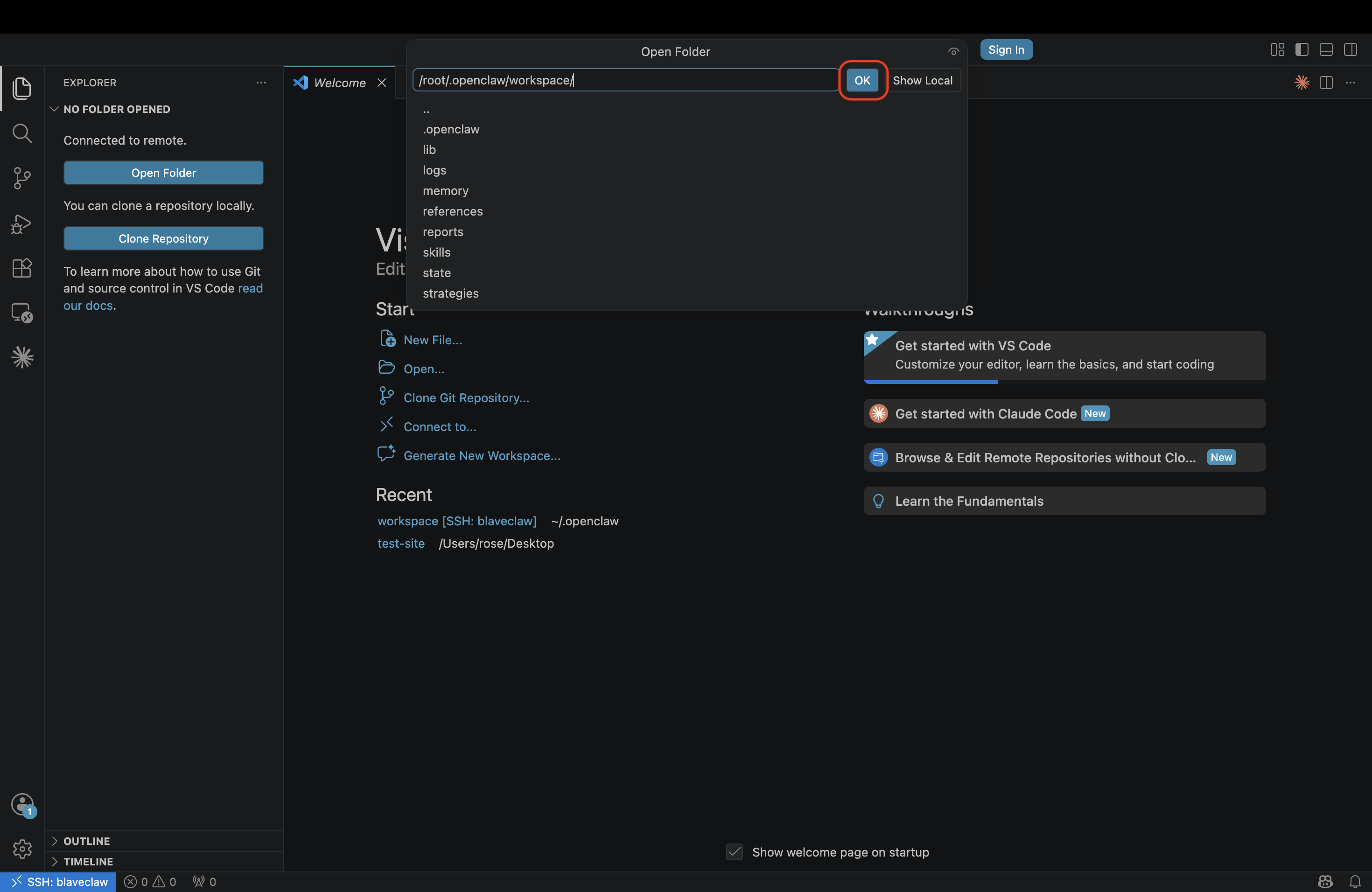
连接后打开文件夹 /root/.openclaw/workspace,即可开始编辑策略。
~/.ssh/config。claude,用 AI 辅助编辑策略,无需执行 init。