
远程桌面连接(RDP)

连接到你的 Windows BlaveClaw 机器桌面——用于任何需要 Windows 图形界面、而非终端的操作。

使用场景:部分券商——例如群益期货——核发交易凭证需要用到 Windows 专属的图形界面工具(如 RAWinApp.exe),远程桌面连接让你直接在自己的机器上运行这类工具。

开始之前

  • 一台正在运行的 Windows BlaveClaw 服务器
  • Mac:Microsoft 免费的 Windows App(App Store,前身为「Microsoft Remote Desktop」)
  • Windows:内置的「远程桌面连接」(mstsc)——无需额外安装
1

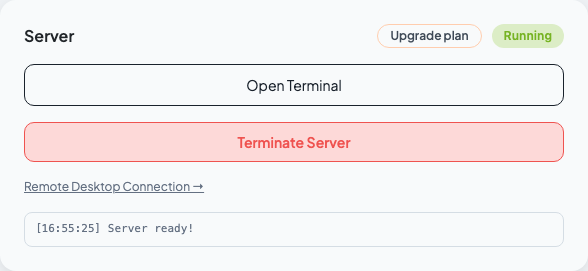
打开连接信息窗口。在 BlaveClaw 控制台,Windows 服务器启动后,点击终端链接旁的「远程桌面连接 →」

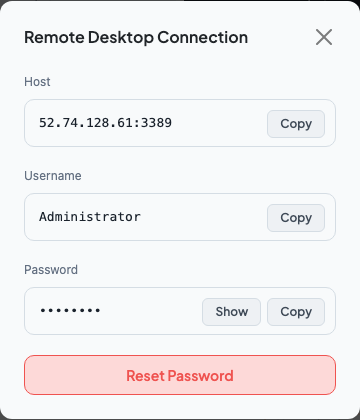
Remote Desktop Connection link on the running Windows machine card Remote Desktop connection info modal, password masked
2

显示并复制连接信息。窗口会显示主机IP:3389)、用户名(固定为 Administrator),以及遮盖的密码。点击「显示」可查看密码,或用每个字段旁的复制按钮。
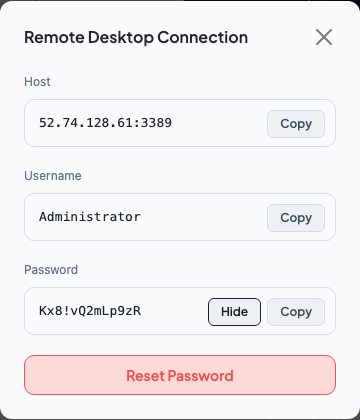
Remote Desktop connection info modal with password revealed

连接时请保留这个标签页——你需要把主机与密码粘贴到 RDP 客户端里。

3

用你的 RDP 客户端连接。打开对应操作系统的应用程序,输入窗口里的主机、用户名与密码:

Mac(Windows App)

  1. 打开 Windows App → 点击 +Add PC
  2. 主机IP:3389)粘贴到 PC name,再点击 Add
  3. 双击新增的条目,输入窗口里的用户名Administrator)与密码
  4. 点击 Continue 完成连接。

Windows

  1. 在开始菜单搜索「远程桌面连接」并打开。
  2. 计算机字段输入主机IP:3389),再点击连接
  3. 弹出提示后输入窗口里的用户名Administrator)与密码
4

接受证书警告。第一次连接会弹出一次性的证书未验证警告,这是预期行为(机器使用自签名证书)。点击「是」/「继续」即可,桌面画面就会出现。

注意:服务器每次恢复后会获得新的 IP。重新连接前,请重新打开「远程桌面连接 →」窗口确认当前的主机地址。