快速開始
兩種跑法:電腦版免費開源,接上你的 Claude Code 或 Codex;要關電腦也照跑,就開一台雲端主機。
電腦版
下載 Mac 版或 Windows 版,安裝後打開。免費開源(Apache-2.0),不用先註冊。
- Mac:macOS 13 以上,Apple 晶片與 Intel 同一個安裝檔;打開 .dmg 後把 Blave 拖進「應用程式」。
- Windows:Windows 10、11(x64),裝在你自己的帳號底下,不需要系統管理員權限。ARM 版 Windows 尚未測試。
Windows 第一次安裝會跳警告
安裝檔還沒有程式碼簽章(已在申請),Windows 認不出發行者,所以會先擋一次。原始碼與建置流程都公開在 GitHub,每個版本由公開的 GitHub Actions 建置。
- 瀏覽器如果說這個檔案不常被下載,選保留。
- 打開安裝檔,看到「Windows 已保護您的電腦」時,按「其他資訊」。
- 確認檔名是 Blave-Setup.exe,再按「仍要執行」。裝好會自動打開 Blave。
- 第一次打開要先準備執行環境,需要幾分鐘;之後打開就不用等。
沒看到「仍要執行」?可能是公司電腦的管理政策,或 Windows 11 的「智慧型應用程式控制」擋下了還沒簽章的程式;這兩種情況都沒辦法從對話框略過,可以先用雲端主機。
選你的 AI:自帶 Claude Code 或 Codex,用你自己的訂閱、不用 Blave 帳號;或登入用 Blave AI,按用量計費。Codex 在 ChatGPT app 裡:Windows 裝 Microsoft Store 的「ChatGPT」(別搜 Codex,第一頁是仿冒品),Mac 裝 ChatGPT.app。
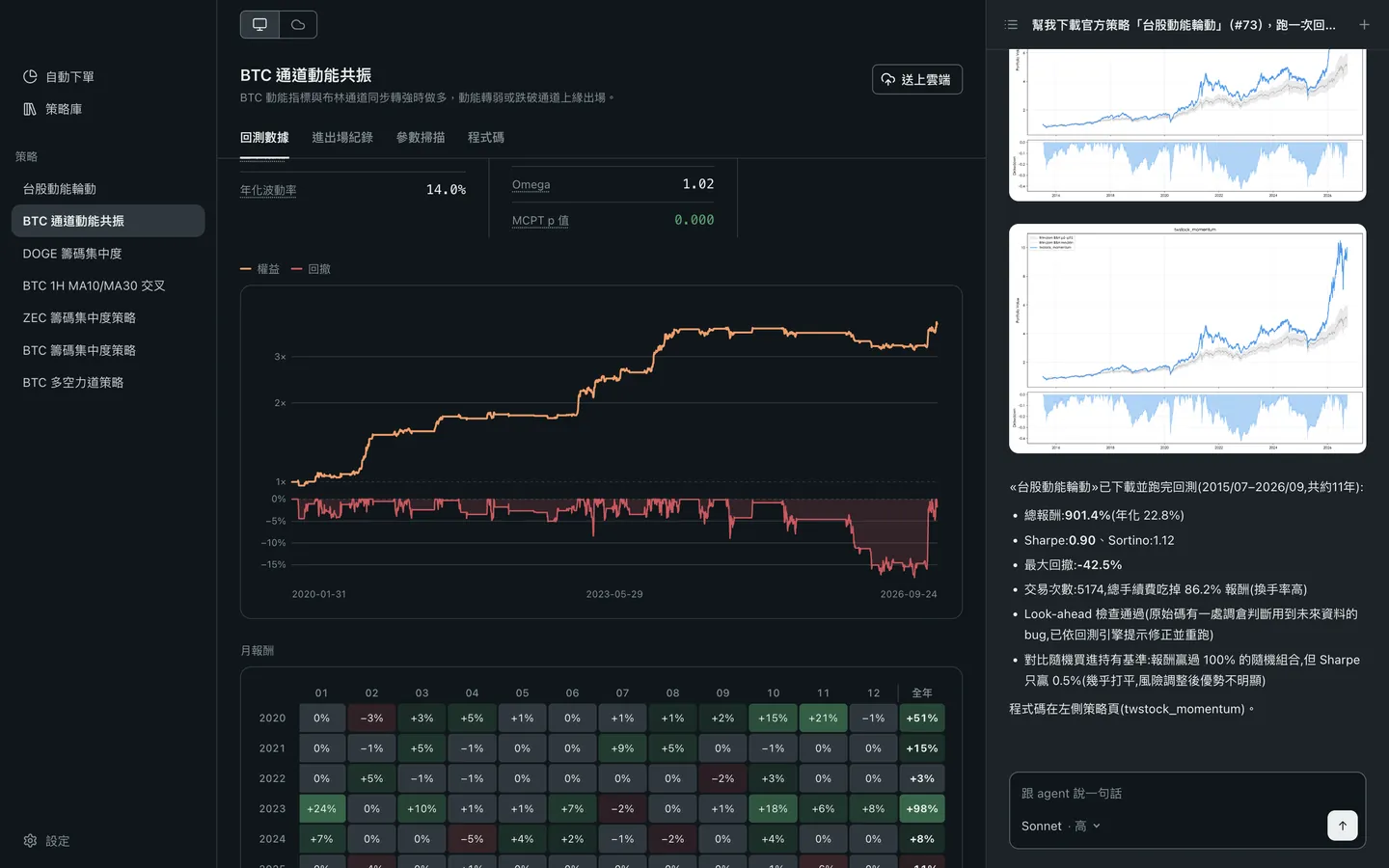
用白話講一句你的交易想法,它會寫成策略、跑回測,結果直接在工作台看。
回測滿意後,接上交易所金鑰,策略就上線自動交易;金鑰寫在你本機工作台的 .env。
要關電腦也照跑:開一台雲端主機
登入後在啟動頁綁卡。第一次綁卡只刷 10 TWD 驗證(計入餘額),就有 14 天免主機費與 100 TWD 的 AI 額度;綁好之後啟動鈕就會解鎖。之後要儲值或關閉自動儲值,到用量與帳務頁。

點擊啟動主機。需要的話可以先開進階設定,選擇作業系統(預設 Linux,也可選 Windows)與主機等級。
等待主機安裝,約需幾分鐘——狀態會從排隊中、安裝中變成執行中。
點擊進入工作區,直接開始對話:查行情資料、讓 agent 幫你寫策略跑回測——所有操作都在網頁工作區完成。


選用——想在 Telegram 對話?照連結 Telegram的步驟建立你自己的 bot 並完成配對。
Agent 常駐規則
有些話你只想講一次:「回測一律含手續費」「加密貨幣沒特別講就用 USDT 本位永續」。這些是常駐規則——寫下來之後,agent 每一輪都會讀到,雲端主機的 Telegram、網頁工作區、SSH 三個介面都算數,換一個對話也還在。兩條寫入路徑:
- 在對話裡講。直接說「以後每個策略都要設停損」,agent 會幫你記成一條規則。
- 在設定裡管理。工作頁的「更多 › 設定 › Agent 規則」,可以看、可以改、可以刪。
上限是 10 條、每條 150 字。滿了會停收並告訴你,不會自動丟掉舊的——要新增就自己先刪一條,我們不替你決定哪條該被犧牲。
規則是預設值,不是鐵律:安全與煞車規則(HALT、全部平倉、風險上限)位階更高,永遠優先。跟策略邏輯衝突時(例如組合型策略沒有單筆停損可做),agent 會明講衝突並問你,不會默默照做,也不會默默忽略。