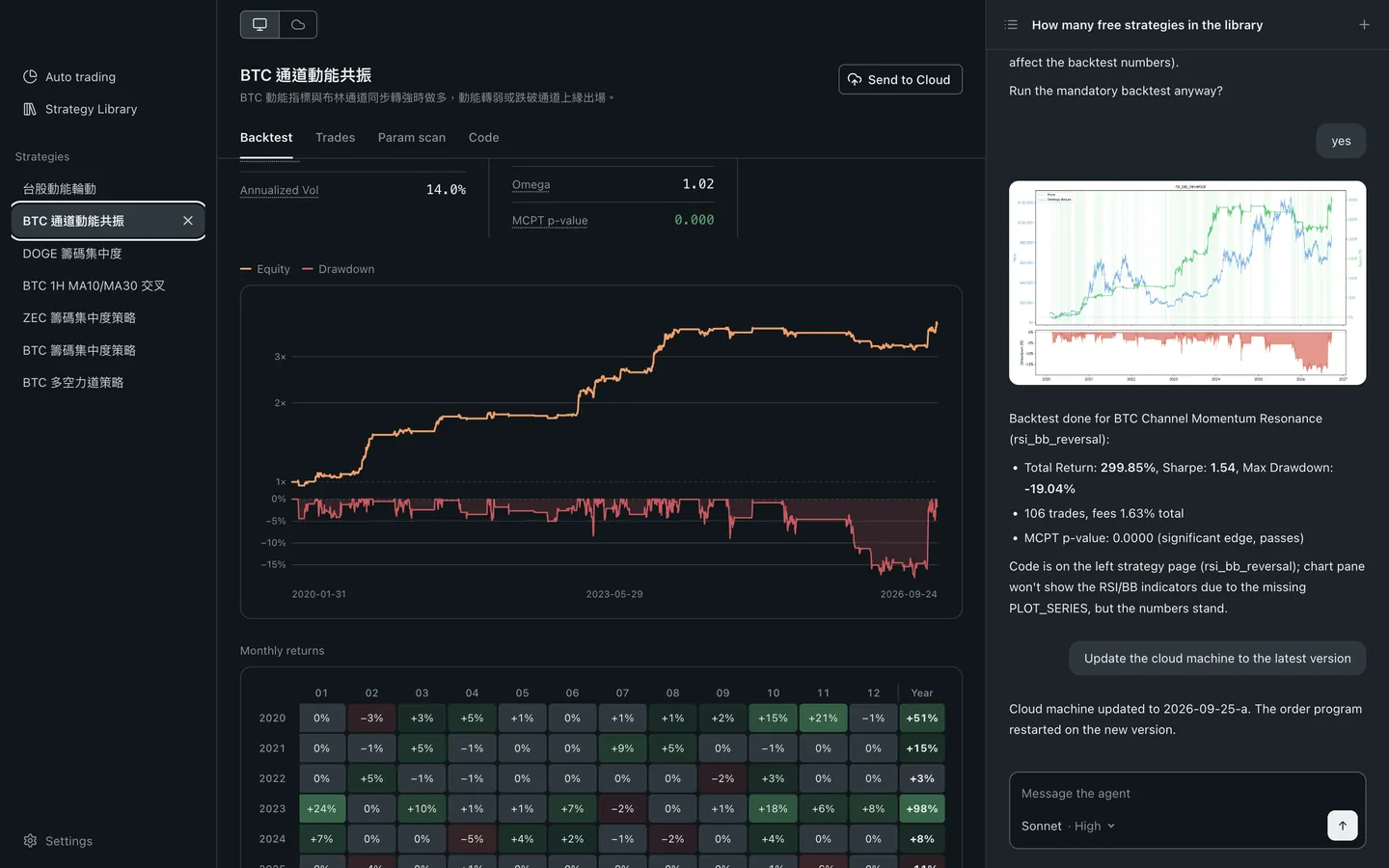
Chỉ dành cho máy chủ đám mây — kết nối AI agent của riêng bạn (Claude Code, Cursor, Codex CLI…) với máy chủ đám mây Blave Agent của bạn qua máy chủ MCP (Model Context Protocol) của Blave: nó chạy trên gói đăng ký của bạn, không tính phí Blave AI.
Cập nhật lần cuối 2026-08
Kết nối thế nào? Mở workspace, bấm "Thêm" ở cuối thanh bên, rồi vào "Cài đặt" › "Kết nối". Trong mục "Kết nối agent của bạn qua MCP", bấm "Tạo mã truy cập", sau đó bấm "Sao chép tin nhắn" và dán cho agent bạn đang dùng — vậy là xong thiết lập (máy chủ cần đang chạy). Trang này liệt kê dạng cấu hình và các lưu ý cho từng công cụ; nó được viết cho người dùng và cho các agent được gửi tới đây để đọc chi tiết thiết lập. Ba điểm cốt lõi:
Mã truy cập chỉ hiện một lần lúc tạo; khi máy chủ đang chạy bạn có thể tạo lại hoặc thu hồi bất cứ lúc nào (mã cũ bị vô hiệu hóa ngay lập tức).
Cấu hình từng công cụ thế nào?
Claude Code
claude mcp add --scope user --transport http blave https://mcp.blave.org/mcp --header "Authorization: Bearer <YOUR_ACCESS_CODE>"
Chạy trong terminal. --scope user làm cho nó có phạm vi toàn cục (mặc định local chỉ áp dụng cho thư mục dự án hiện tại). Sau khi tạo lại mã truy cập, chạy claude mcp remove blave trước, thêm lại (mục trùng tên sẽ không bị ghi đè), rồi khởi động lại Claude Code.
Dán vào ~/.codex/config.toml. Dùng dạng tiêu đề bảng như trên — một khóa dạng chấm viết trên một dòng, dán sau một [section] khác, sẽ bị lồng vào sai mục.
Chạy trong terminal. Bắt buộc dùng --scope user: phạm vi mặc định là dự án, và chạy trong thư mục home sẽ báo lỗi. Sau khi tạo lại mã truy cập, chỉ cần chạy lại — nó sẽ ghi đè.
Mở cấu hình từ bảng agent: … → MCP Servers → Manage MCP Servers → View raw config (đường dẫn tệp thay đổi theo phiên bản). Nếu đã có mcpServers, hãy gộp mục blave vào.
Dán vào .vscode/mcp.json (workspace) hoặc chạy MCP: Open User Configuration để mở tệp cấp người dùng. Lưu ý khóa cấp cao nhất là servers, không phải mcpServers.
Dán vào ~/.codeium/windsurf/mcp_config.json. Lưu ý trường url có tên là serverUrl. (Sản phẩm đang được đổi tên: tài liệu nay gọi nó là Devin Desktop; cấu hình này áp dụng cho agent Cascade cũ.)
Thêm thủ công trong cài đặt MCP rồi dán JSON, hoặc ghi nó vào .trae/mcp.json ở thư mục gốc dự án.
Không kết nối được, hoặc thao tác bị chặn?
Thao tác bị quyền chặn: thêm mcp__blave vào permissions.allow (ở chế độ auto của Claude Code còn phải cho phép Bash(ssh:*)), hoặc dùng chế độ mặc định.
Mã truy cập mới chưa có hiệu lực: sau khi tạo lại, hãy khởi động lại phiên agent (khởi động lại công cụ hoặc mở cuộc trò chuyện mới) — các kết nối đang mở không nhận mã mới.
Đổi cấu hình Claude Code không có tác dụng: mục trùng tên ở phạm vi local thắng user. Chạy claude mcp get blave để xem phạm vi nào đang có hiệu lực rồi xóa cái bạn không muốn.
Đã có máy chủ trùng tên: Claude Code báo lỗi và không ghi đè — chạy claude mcp remove blave trước; Gemini CLI thì ghi đè luôn khi chạy lại.
Đã kết nối — agent nên làm gì?
Gọi get_ssh_access trước để lấy thông tin đăng nhập SSH ngắn hạn (15 phút; hết hạn thì gọi lại là được).
Sau khi SSH vào máy chủ, đọc AGENTS.md ở thư mục gốc workspace /opt/blave-agent/workspace và làm theo: dùng lib/ để chạy backtest và đặt lệnh, đừng đụng vào control/.
Bật SSH multiplexing (tham số nằm trong phần usage do get_ssh_access trả về) để các lệnh sau bỏ qua bước handshake.
Để AI của bạn làm quant ngay trên máy tính của bạn
Blave Desktop miễn phí, mã nguồn mở và không cần đăng ký. Kết nối Claude Code hoặc Codex: nó viết chiến lược, chạy backtest và giao dịch tự động.
Đang tải. Khi bạn mở trình cài đặt, Windows sẽ hiện một cảnh báo bảo mật trước:
Nhấn vào liên kết bên dưới đoạn mô tả.
Bên dưới sẽ hiện thêm một nút mới, nhấn vào đó. Blave sẽ tự cài đặt và tự mở.
Lần mở đầu tiên cần chuẩn bị môi trường chạy, mất vài phút.
Windows cảnh báo vì trình cài đặt chưa có chữ ký mã (chúng tôi đang xin chứng chỉ), nên không nhận ra nhà phát hành. Mã nguồn công khai trên GitHub. Xem đầy đủ các bước