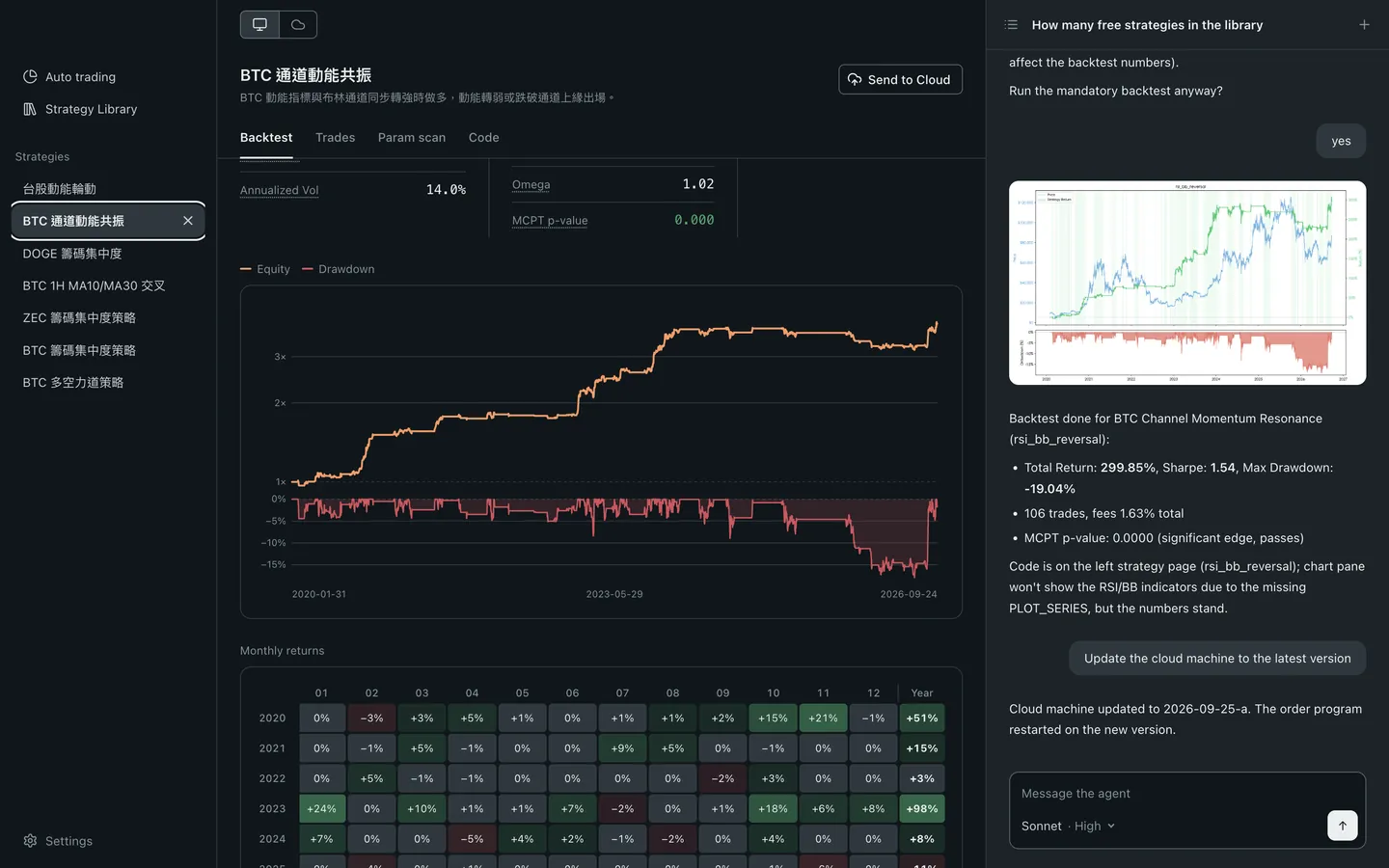
Cài đặt, nói một ý tưởng giao dịch và nhận kết quả backtest của chiến lược đầu tiên.
Cập nhật lần cuối 2026-11
Làm xong bốn bước, bạn sẽ có một chiến lược BTC đã backtest hai năm. Bản máy tính bắt đầu được ngay bằng tài khoản Claude Code hoặc ChatGPT của chính bạn, không cần đăng ký. Nếu muốn chạy cả khi tắt máy tính, hãy làm theo phần máy chủ đám mây.
Bản máy tính
Trước khi bắt đầu
Mac: macOS 13 trở lên. Windows: Windows 10 hoặc 11 (x64).
Các bước
1
Tải về và cài đặt. Tải bản Mac hoặc bản Windows, mở ra để cài. Nếu Windows chặn, xem mục Bị kẹt? ở cuối trang.
2
Kết nối AI. Nếu đã đăng nhập Claude Code hoặc Codex, bấm "Connect". Nếu không có cái nào, bấm "Try Blave AI first".
3
Nói ý tưởng giao dịch của bạn. Bấm "Type My Own Idea" rồi dán câu này:
Làm giúp tôi một chiến lược BTC: mua khi giá vượt lên trên đường trung bình 20 ngày, thoát lệnh khi giá rơi xuống dưới. Backtest hai năm gần nhất, tính cả phí giao dịch.
4
Xem backtest. Khi thẻ kết quả hiện ra trong cuộc trò chuyện, bấm "View backtest".
Làm sao biết đã xong
Kết quả backtest có lợi nhuận, mức sụt giảm tối đa và từng giao dịch.
Thanh bên có thêm một chiến lược mới.
Muốn chỉnh thì cứ nói, ví dụ "đổi sang đường trung bình 50 ngày rồi chạy lại".
Máy chủ đám mây
Trước khi bắt đầu
Một tài khoản Blave và một thẻ tín dụng. Máy chủ tính phí theo kỳ. Khi nào trừ và trừ bao nhiêu xem ở Giá và thanh toán Blave Agent.
Muốn kết nối President Futures hoặc Capital Futures, hãy chọn Windows trong "Cài đặt nâng cao" trước khi khởi chạy.
Các bước
1
Liên kết thẻ và khởi chạy. Sau khi đăng nhập, liên kết thẻ ở trang khởi chạy rồi bấm "Khởi chạy máy chủ" trên thẻ máy chủ. Nếu bạn vẫn đang dùng thử, nút này ghi "Bắt đầu ngay" kèm ngày bắt đầu trừ tiền.
2
Chờ máy chủ cài xong. Khi trạng thái chuyển sang "Đang chạy", bấm "Vào Workspace".
3
Nói ý tưởng giao dịch của bạn. Dán cùng câu đó vào ô trò chuyện.
Làm giúp tôi một chiến lược BTC: mua khi giá vượt lên trên đường trung bình 20 ngày, thoát lệnh khi giá rơi xuống dưới. Backtest hai năm gần nhất, tính cả phí giao dịch.
4
Xem backtest. Bấm "Xem backtest" trên thẻ kết quả.
Làm sao biết đã xong
Kết quả backtest có lợi nhuận, mức sụt giảm tối đa và từng giao dịch.
Danh sách chiến lược trong Workspace có thêm một chiến lược mới.
Bị kẹt?
Bạn thấy
Cách xử lý
Trình duyệt báo tệp này không thường được tải xuống
Chọn giữ lại tệp
Windows hiện cảnh báo bảo mật
Bấm vào liên kết bên dưới đoạn mô tả, rồi bấm nút mới hiện ra ở bên dưới
Không có nút mới nào hiện ra bên dưới
Chính sách quản lý của máy tính công ty hoặc Kiểm soát ứng dụng thông minh trên Windows 11 đã chặn. Không thể bỏ qua, hãy dùng máy chủ đám mây
Lần mở đầu tiên cứ chuẩn bị mãi
Lần đầu cần cài môi trường chạy. Chờ vài phút, những lần sau mở là không phải chờ
Dùng tài khoản ChatGPT nhưng chưa cài Codex
Dòng Codex sẽ ghi "Downloads the Codex engine". Bấm "Connect" ở dòng đó, tải xong trình duyệt sẽ mở ra để bạn đăng nhập bằng tài khoản ChatGPT
Để AI của bạn làm quant ngay trên máy tính của bạn
Blave Desktop miễn phí, mã nguồn mở và không cần đăng ký. Kết nối Claude Code hoặc Codex: nó viết chiến lược, chạy backtest và giao dịch tự động.
Đang tải. Khi bạn mở trình cài đặt, Windows sẽ hiện một cảnh báo bảo mật trước:
Nhấn vào liên kết bên dưới đoạn mô tả.
Bên dưới sẽ hiện thêm một nút mới, nhấn vào đó. Blave sẽ tự cài đặt và tự mở.
Lần mở đầu tiên cần chuẩn bị môi trường chạy, mất vài phút.
Windows cảnh báo vì trình cài đặt chưa có chữ ký mã (chúng tôi đang xin chứng chỉ), nên không nhận ra nhà phát hành. Mã nguồn công khai trên GitHub. Xem đầy đủ các bước