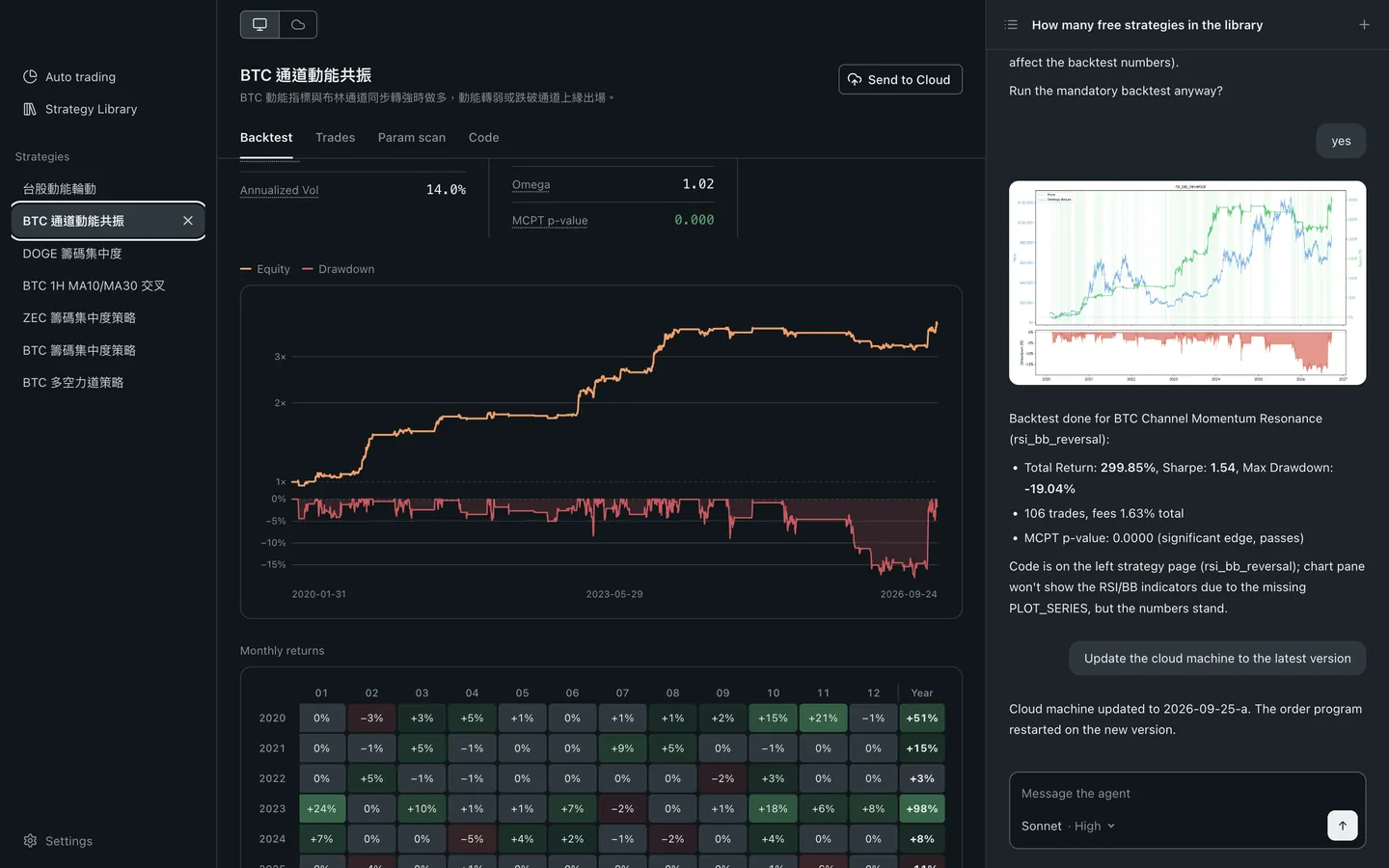
自分のパソコンで、あなたの AI にクオンツを任せる
Blave デスクトップは無料・オープンソースで、登録も不要。Claude Code や Codex をつなげば、戦略を書き、バックテストし、自動売買まで動かします。
ダウンロード中。アプリケーションフォルダに入れて開き、使う AI を選んでください。初回起動は数分かかります。気に入ったら GitHub でスターを。
クラウドサーバー限定——Blave の MCP サーバー(Model Context Protocol)経由で、自分の AI エージェント(Claude Code、Cursor、Codex CLI…)を Blave Agent のクラウドサーバーに接続します。ご自身のサブスクリプションで動くため、Blave AI の料金はかかりません。
接続方法は?ワークスペースを開き、サイドバー最下部の「その他」をクリックして「設定」›「接続」に進みます。「MCP でエージェントを接続」で「アクセスコードを生成」を押し、続けて「メッセージをコピー」を押してお使いのエージェントに貼り付ければ完了です(サーバーが実行中である必要があります)。このページでは各ツールの設定形式と注意点をまとめています。人が読むためのものであり、設定の詳細を読むよう指示されたエージェントのためのものでもあります。3 つの基本事実:
https://mcp.blave.org/mcp(HTTP トランスポート)。Authorization: Bearer <アクセスコード>。claude mcp add --scope user --transport http blave https://mcp.blave.org/mcp --header "Authorization: Bearer <アクセスコード>"ターミナルで実行します。--scope user で全体に適用されます(デフォルトの local は現在のプロジェクトディレクトリのみ)。アクセスコードを再生成した後は、まず claude mcp remove blave を実行してから再追加し(同名のエントリは上書きされません)、Claude Code を再起動してください。
[mcp_servers.blave]
url = "https://mcp.blave.org/mcp"
http_headers = { "Authorization" = "Bearer <アクセスコード>" }
~/.codex/config.toml に貼り付けます。上記のテーブルヘッダー形式を使ってください。1 行のドット区切りキーを別の [section] の後に貼ると、誤ったセクションの下に入ってしまいます。
{
  "mcpServers": {
    "blave": {
      "url": "https://mcp.blave.org/mcp",
      "headers": { "Authorization": "Bearer <アクセスコード>" }
    }
  }
}.cursor/mcp.json(プロジェクト)または ~/.cursor/mcp.json(全体)に貼り付けます。ファイルに既に mcpServers がある場合は、ファイル全体を置き換えず blave のエントリをマージしてください。
gemini mcp add --scope user --transport http blave https://mcp.blave.org/mcp --header "Authorization: Bearer <アクセスコード>"ターミナルで実行します。--scope user は必須です。デフォルトのスコープは project で、ホームディレクトリで実行するとエラーになります。アクセスコードを再生成した後は、同じコマンドを再実行すれば上書きされます。
{
  "mcpServers": {
    "blave": {
      "serverUrl": "https://mcp.blave.org/mcp",
      "headers": { "Authorization": "Bearer <アクセスコード>" }
    }
  }
}
エージェントパネルの … → MCP Servers → Manage MCP Servers → View raw config から設定ファイルを開きます(ファイルパスはバージョンによって異なります)。既に mcpServers がある場合は blave のエントリをマージしてください。
{
  "servers": {
    "blave": {
      "type": "http",
      "url": "https://mcp.blave.org/mcp",
      "headers": { "Authorization": "Bearer <アクセスコード>" }
    }
  }
}.vscode/mcp.json(ワークスペース)に貼り付けるか、MCP: Open User Configuration を実行してユーザーレベルのファイルを開きます。トップレベルのキーは mcpServers ではなく servers である点に注意してください。
{
  "mcpServers": {
    "blave": {
      "type": "streamableHttp",
      "url": "https://mcp.blave.org/mcp",
      "headers": { "Authorization": "Bearer <アクセスコード>" }
    }
  }
}
Cline パネルの MCP Servers 設定から JSON を開いて貼り付けます。type は camelCase の streamableHttp でなければなりません。http も streamablehttp も動作しません。
{
  "mcp": {
    "blave": {
      "type": "remote",
      "url": "https://mcp.blave.org/mcp",
      "oauth": false,
      "headers": { "Authorization": "Bearer <アクセスコード>" }
    }
  }
}
opencode.json に貼り付けます。"oauth": false はそのまま残してください。OAuth の自動検出を明示的に無効にし、アクセスコードによるヘッダー認証を使うためです。
{
  "blave": {
    "url": "https://mcp.blave.org/mcp",
    "headers": { "Authorization": "Bearer <アクセスコード>" }
  }
}
Settings → AI → MCP Servers(または Warp Drive → MCP Servers)→ Add から貼り付けます。トップレベルは直接サーバー名になります。mcpServers のラッパーは不要です。
{
  "mcpServers": {
    "blave": {
      "serverUrl": "https://mcp.blave.org/mcp",
      "headers": { "Authorization": "Bearer <アクセスコード>" }
    }
  }
}
~/.codeium/windsurf/mcp_config.json に貼り付けます。url フィールド名は serverUrl である点に注意してください。(製品名は変更中で、ドキュメントでは現在 Devin Desktop と呼ばれています。この設定は従来の Cascade エージェントに適用されます。)
{
  "mcpServers": {
    "blave": {
      "url": "https://mcp.blave.org/mcp",
      "headers": { "Authorization": "Bearer <アクセスコード>" }
    }
  }
}
MCP 設定で手動追加を選んで JSON を貼り付けるか、プロジェクトルートの .trae/mcp.json に書き込みます。
mcp__blave を permissions.allow に追加します(Claude Code の auto mode では Bash(ssh:*) も許可してください)。または、デフォルトモードを使ってください。local スコープの同名エントリは user より優先されます。claude mcp get blave でどのスコープが有効か確認し、不要な方を削除してください。claude mcp remove blave を実行してください。Gemini CLI は再実行すれば上書きされます。get_ssh_access を呼び出して短期の SSH 認証情報を取得します(有効期間 15 分。期限が切れたら再度呼び出すだけです)。/opt/blave-agent/workspace にある AGENTS.md を読み、それに従ってください。バックテストと注文には lib/ を使い、control/ には触れないこと。get_ssh_access が返す usage にあります)。以降のコマンドでハンドシェイクを省略できます。


