クイックスタート
動かし方は 2 つ。無料・オープンソースのデスクトップ版に自分の Claude Code や Codex をつなぐか、PC を閉じても動き続けるクラウドサーバーを立てるか。
デスクトップ版
Mac 版または Windows 版をダウンロードし、インストールして開きます。無料・オープンソース(Apache-2.0)で、事前の登録は不要です。
- Mac:macOS 13 以降。Apple シリコンと Intel で同じインストーラーです。.dmg を開き、Blave を「アプリケーション」にドラッグします。
- Windows:Windows 10、11(x64)。自分のユーザーアカウントにインストールされ、管理者権限は不要です。ARM 版 Windows はまだテストしていません。
Windows では初回インストール時に警告が出ます
インストーラーにまだコード署名がなく(申請中)、Windows が発行元を確認できないため、一度ブロックされます。ソースコードとビルド手順はすべて GitHub で公開しており、各バージョンは公開された GitHub Actions でビルドしています。
- ブラウザーがこのファイルはあまりダウンロードされていないと警告したら、ファイルを保持してください。
- インストーラーを開き、Windows の警告画面が表示されたら、説明文の下にあるリンクをクリックします。
- ファイル名が Blave-Setup.exe であることを確認してから、画面の下に増えたボタンをクリックします。インストール後に Blave が自動で開きます。
- 初回起動時は実行環境の準備に数分かかります。次回からはすぐに開きます。
画面の下にボタンが増えませんか?会社のパソコンの管理ポリシーや、Windows 11 の「スマート アプリ コントロール」が、まだ署名のないアプリをブロックしている可能性があります。どちらも警告画面からは回避できないため、まずはクラウドサーバーをご利用ください。
AI を選びます。自分の Claude Code や Codex を持ち込む(自分の契約で動き、Blave アカウント不要)か、ログインして Blave AI(従量課金)を使うか。Codex は ChatGPT アプリに含まれています。Windows は Microsoft Store の「ChatGPT」をインストール(Codex で検索しないでください。先頭に出るのは偽物です)、Mac は ChatGPT.app をインストールします。
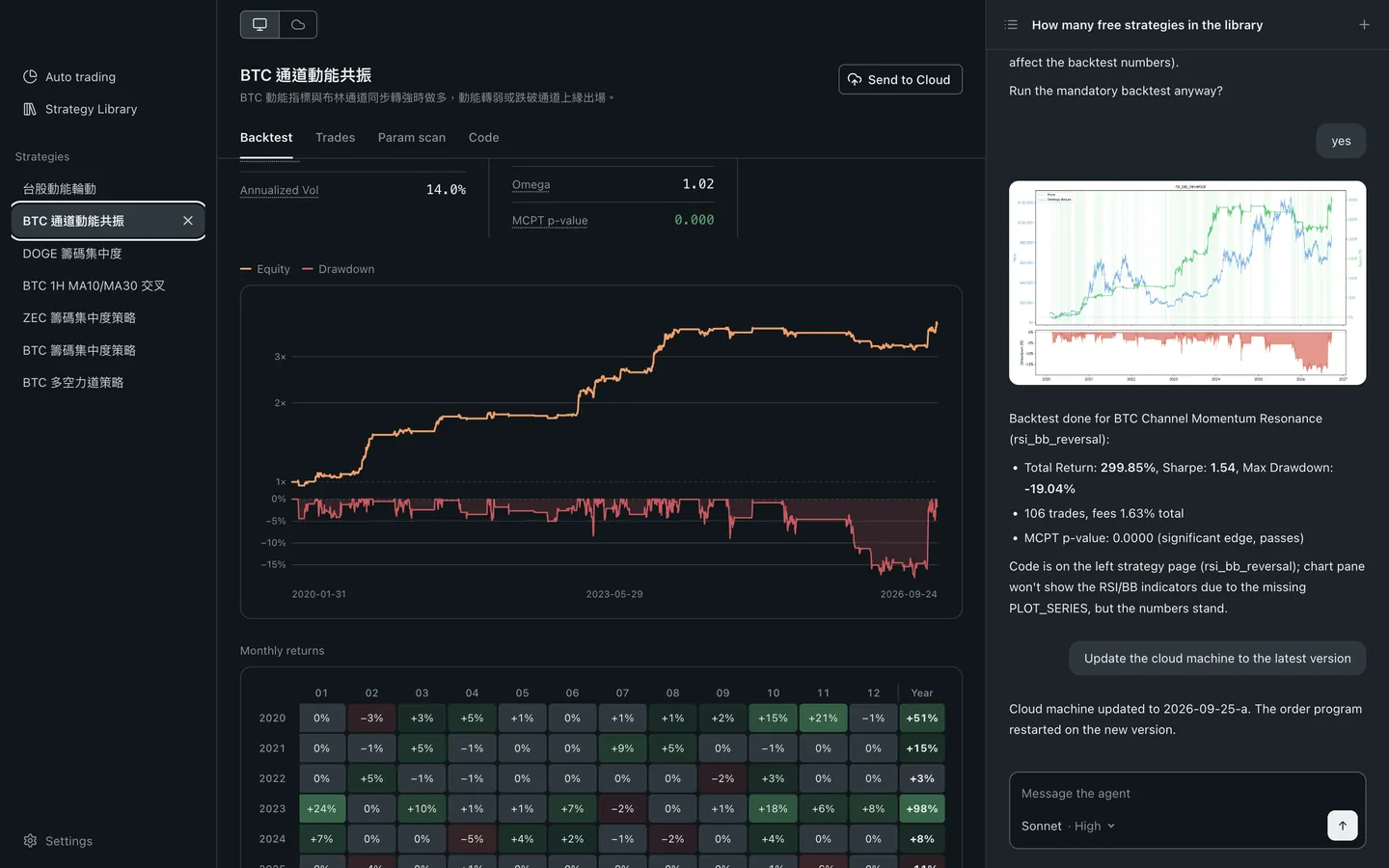
取引のアイデアを一文で伝えます。戦略を書き、バックテストを実行し、結果をそのままワークスペースに表示します。
バックテストに納得したら、取引所のキーをつなげば戦略は本番で動き始めます。キーはお使いのパソコン上のワークスペースの .env に保存されます。
PC を閉じても動かし続ける:クラウドサーバーを立てる
ログインして起動ページでカードを登録します。はじめてのカード登録では確認用の 10 TWD のみ決済され(残高に加算)、14 日間のサーバー料金無料と 100 TWD 分の AI クレジットが付きます。カードの登録が済むと起動ボタンが使えるようになります。その後のチャージや自動チャージのオフは利用状況と請求ページで行います。

サーバーを起動をクリックします。必要なら先に詳細設定を開き、OS(デフォルトは Linux、Windows も選択可)とサーバーのグレードを選べます。
サーバーのインストールが終わるまで数分待ちます — ステータスバッジが準備中→インストール中→実行中と変わります。
ワークスペースへをクリックして対話を始めます:市場データを尋ねる、エージェントに戦略を作ってバックテストさせる — すべてウェブのワークスペースで完結します。


任意 — Telegram で対話したい場合は、Telegram を接続の手順で自分の bot を作成してペアリングしてください。
Agent 常駐ルール
一度だけ言っておきたいことがあります。「バックテストには必ず手数料を含める」「暗号資産は指定がなければ USDT 建て無期限先物」など。これらは常駐ルールです——書いておけば agent が毎ターン読み込み、クラウドサーバーの Telegram・Web 作業ページ・SSH のどれでも有効で、会話を変えても残ります。書き込む方法は 2 つ:
- チャットで伝える。「今後はすべての戦略に損切りを入れて」と言えば、agent が 1 件のルールとして記録します。
- 設定で管理する。作業ページの「その他 › 設定 › Agent ルール」で、閲覧・編集・削除ができます。
上限は 10 件、1 件あたり 150 文字です。いっぱいになると受付を止めて知らせます。古いものが自動で捨てられることはありません——追加したいときは自分で 1 件削除してください。どれを犠牲にするかを当方が決めることはありません。
ルールはデフォルトであり、絶対の制約ではありません。安全・停止に関するルール(HALT、全ポジション決済、リスク上限)のほうが上位で、常に優先されます。戦略のロジックと衝突する場合(ポートフォリオ戦略に個別の損切りを置けない場合など)、agent は衝突を明示して確認します。黙って従うことも、黙って無視することもありません。